

افزونهی «سئو و تحلیل سرچ کنسول پالت» در تب «ارسال خودکار» کمک میکند گزارش خودش به دست کارفرما یا اعضای تیم برسد. میتوانید خلاصهی گزارش را با ایمیل، تلگرام یا بله بفرستید و برای یک گزارش مشخص، لینک مشاهدهی بدون ورود بسازید.
این قابلیت زمانی کاربرد دارد که نمیخواهید بعد از ساخت هر گزارش، نتیجهها را دستی کپی و ارسال کنید. تب «ارسال خودکار» فقط برای مدیر سایت نمایش داده میشود و برای کار کردن به اتصال مستقیم API سرچ کنسول نیاز دارد.
از منوی Palette Data Analyzer در پیشخوان وردپرس، تنظیمات را باز کنید و تب «ارسال خودکار» را بزنید.
اگر هنوز اتصال API را انجام ندادهاید، ابتدا راهنمای اتصال API سرچ کنسول را دنبال کنید. ارسال زمانبندیشده با گزارشهایی که از طریق بارگذاری فایل ساخته شدهاند کار نمیکند.
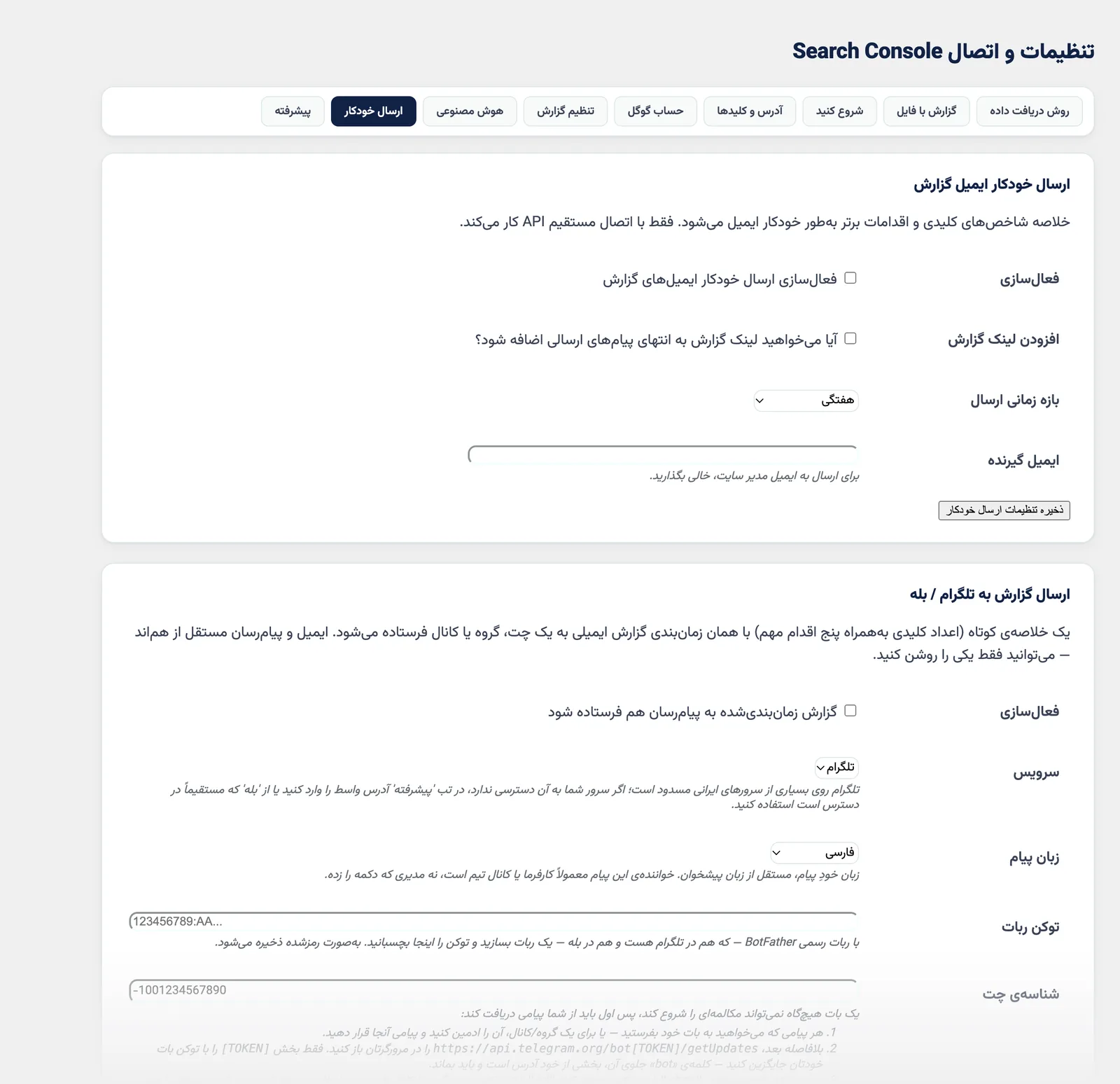
۱. ایمیل گزارش زمانبندیشده
در بخش ایمیل میتوانید خلاصهی عددهای کلیدی و اقدامهای اصلی را بهصورت خودکار برای یک گیرنده بفرستید. ایمیل از تنظیمات ایمیل خود وردپرس استفاده میکند؛ بنابراین افزونه سرویس ایمیل جداگانهای در اختیار سایت نمیگذارد.
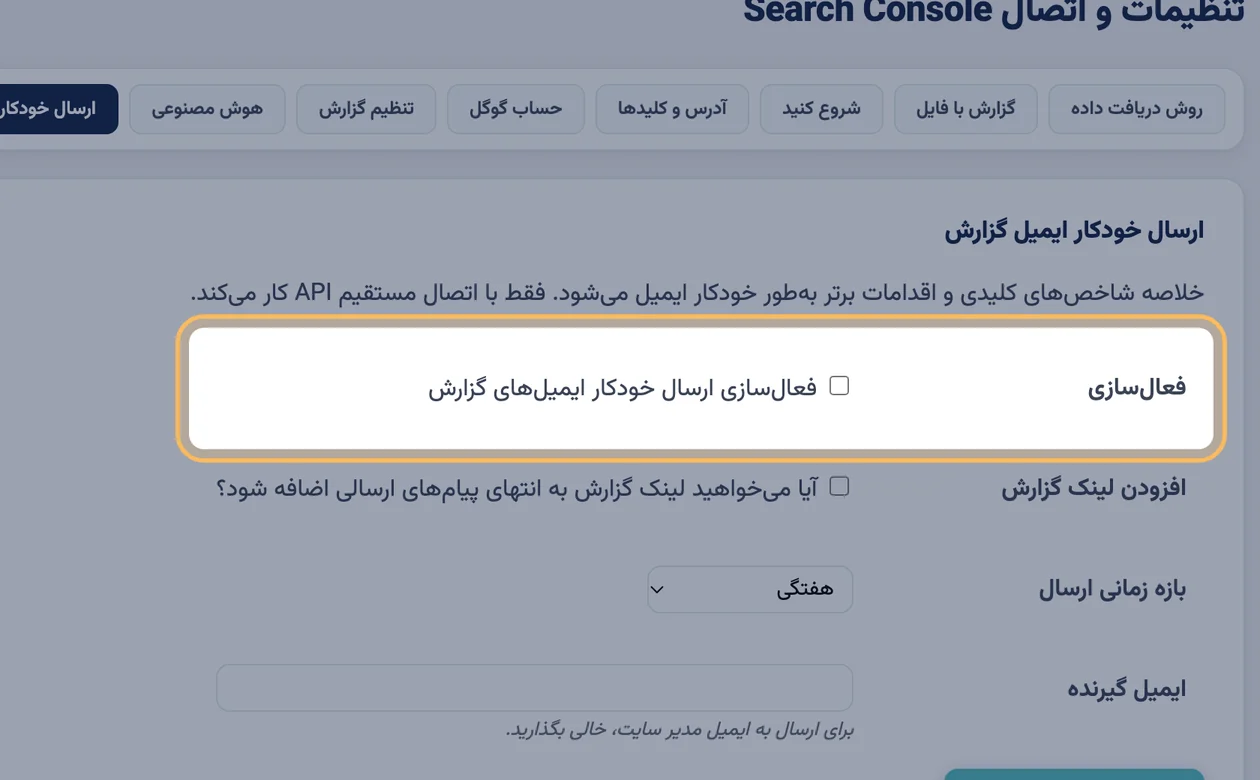
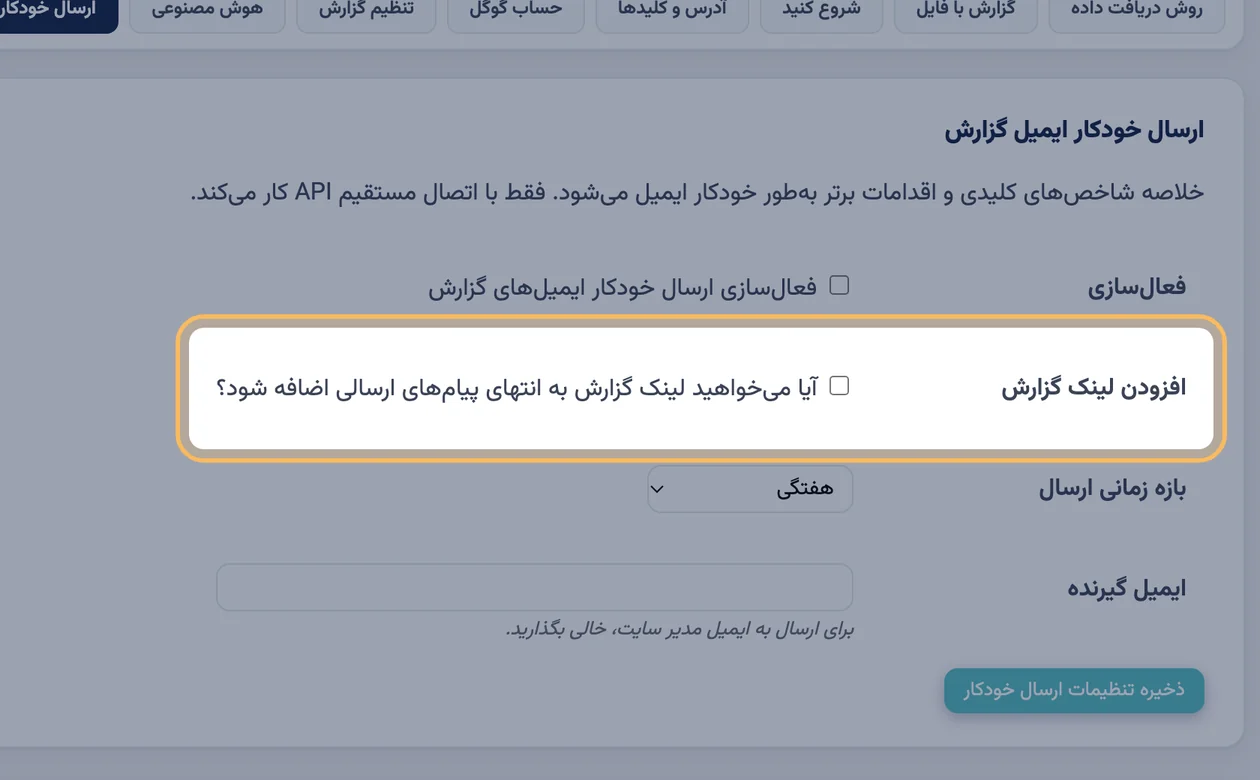
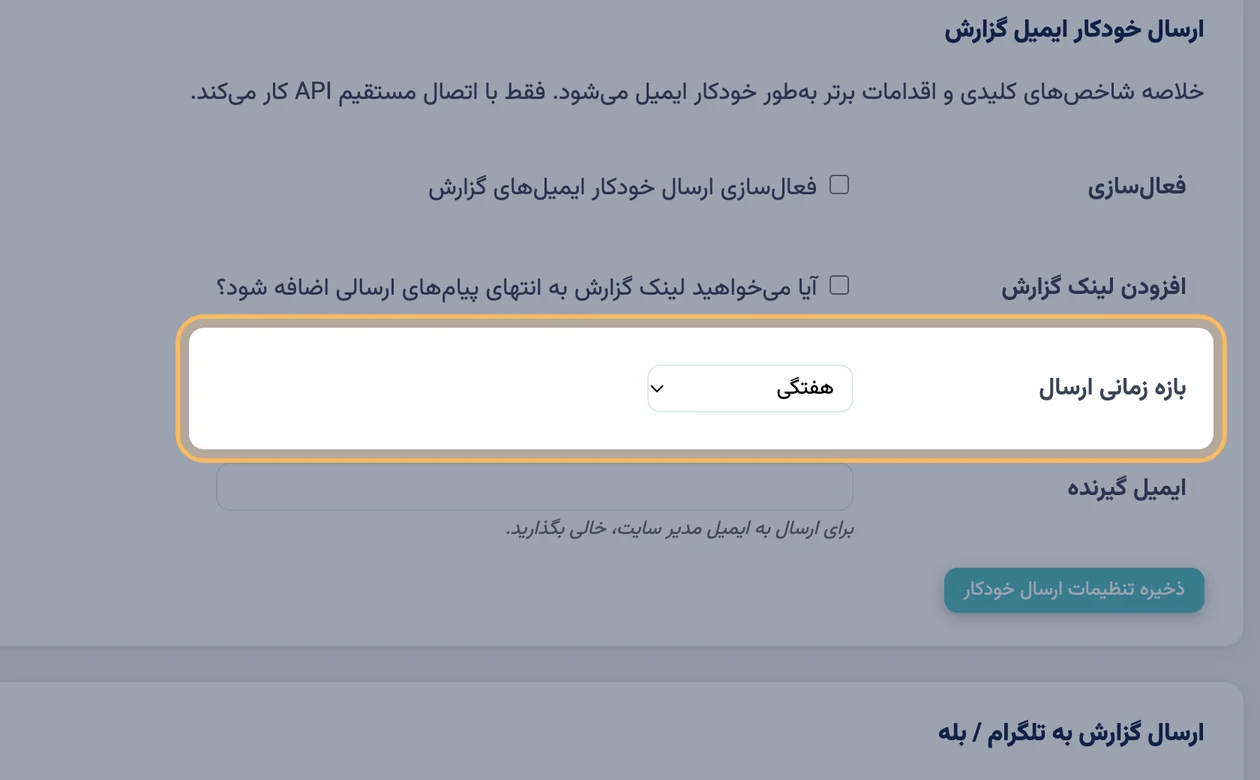
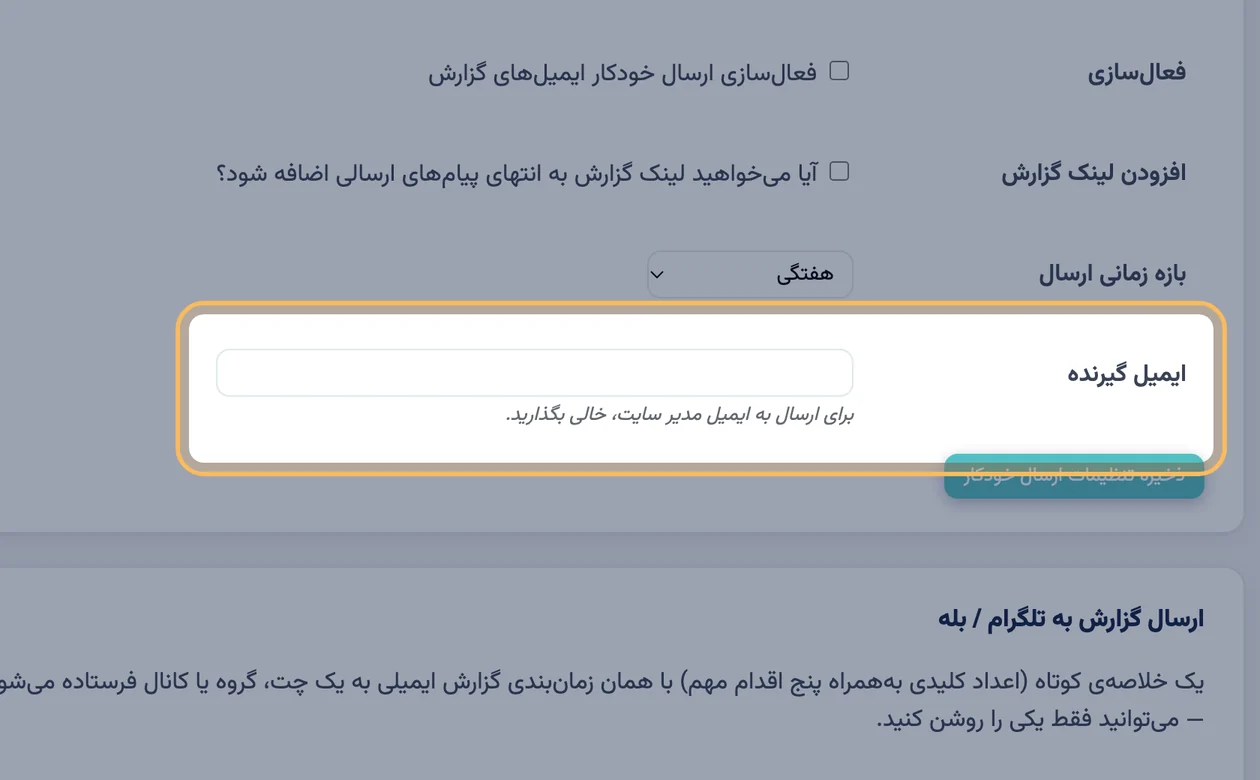
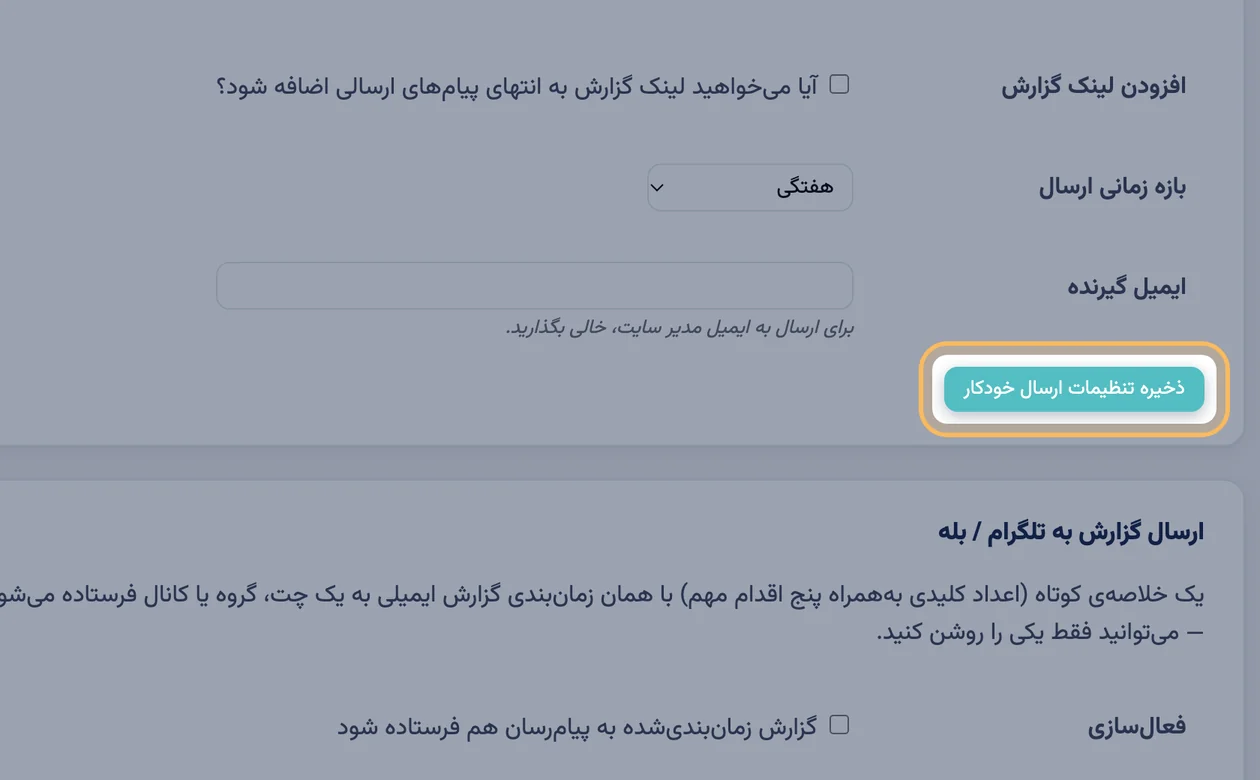
ایمیل و پیامرسان مستقل از یکدیگرند. میتوانید فقط ایمیل، فقط تلگرام یا بله، یا هر دو روش را فعال کنید. اگر وردپرس نتواند ایمیل را بفرستد، افزونه پیامی نمایش میدهد و از شما میخواهد تنظیمات ایمیل سایت را بررسی کنید.
۲. ارسال گزارش به تلگرام یا بله
این بخش خلاصهای کوتاه شامل عددهای کلیدی و پنج اقدام اول را به یک چت، گروه یا کانال میفرستد. زمانبندی پیام همان زمانبندی انتخابشده برای ایمیل است، اما فعال یا غیرفعال بودن این دو روش به هم وابسته نیست.
انتخاب پلتفرم و زبان پیام
در «سرویس»، تلگرام یا بله را انتخاب کنید. تلگرام روی بسیاری از هاستهای ایرانی مسدود است. اگر سرور سایت به تلگرام دسترسی ندارد، آدرس واسط را در تب «پیشرفته» وارد کنید یا بله را انتخاب کنید که مستقیماً در دسترس است.
در «زبان پیام»، فارسی، انگلیسی یا همان زبان سایت را انتخاب کنید. این گزینه مستقل از زبان پیشخوان وردپرس است؛ چون خوانندهی پیام ممکن است کارفرما یا اعضای یک کانال تیمی باشند.
ساخت ربات و وارد کردن توکن
با ربات رسمی BotFather در پلتفرم انتخابشده یک ربات بسازید. سپس مقدار دریافتی را در «توکن ربات» بچسبانید. توکن بهصورت رمزنگاریشده ذخیره میشود. توجه کنید که توکن تلگرام روی بله کار نمیکند و توکن بله نیز برای تلگرام قابلاستفاده نیست.
پیدا کردن «شناسهی چت» در تلگرام
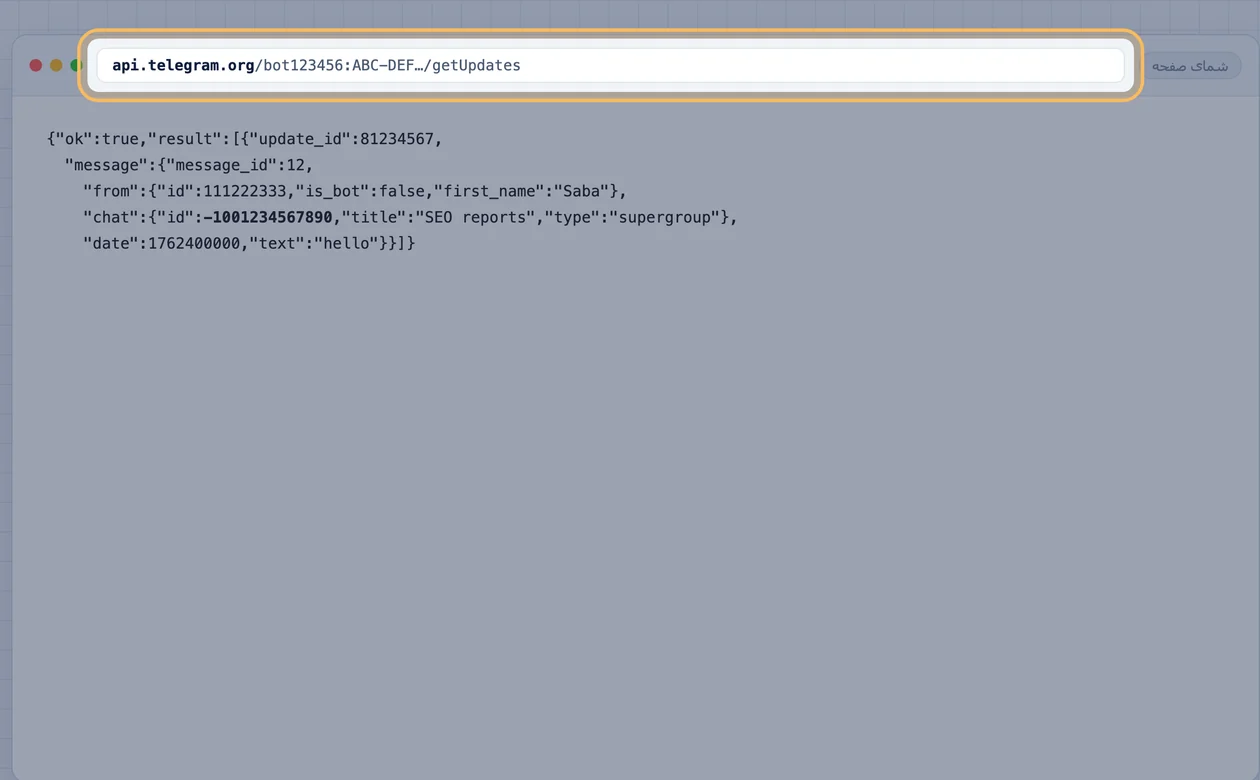
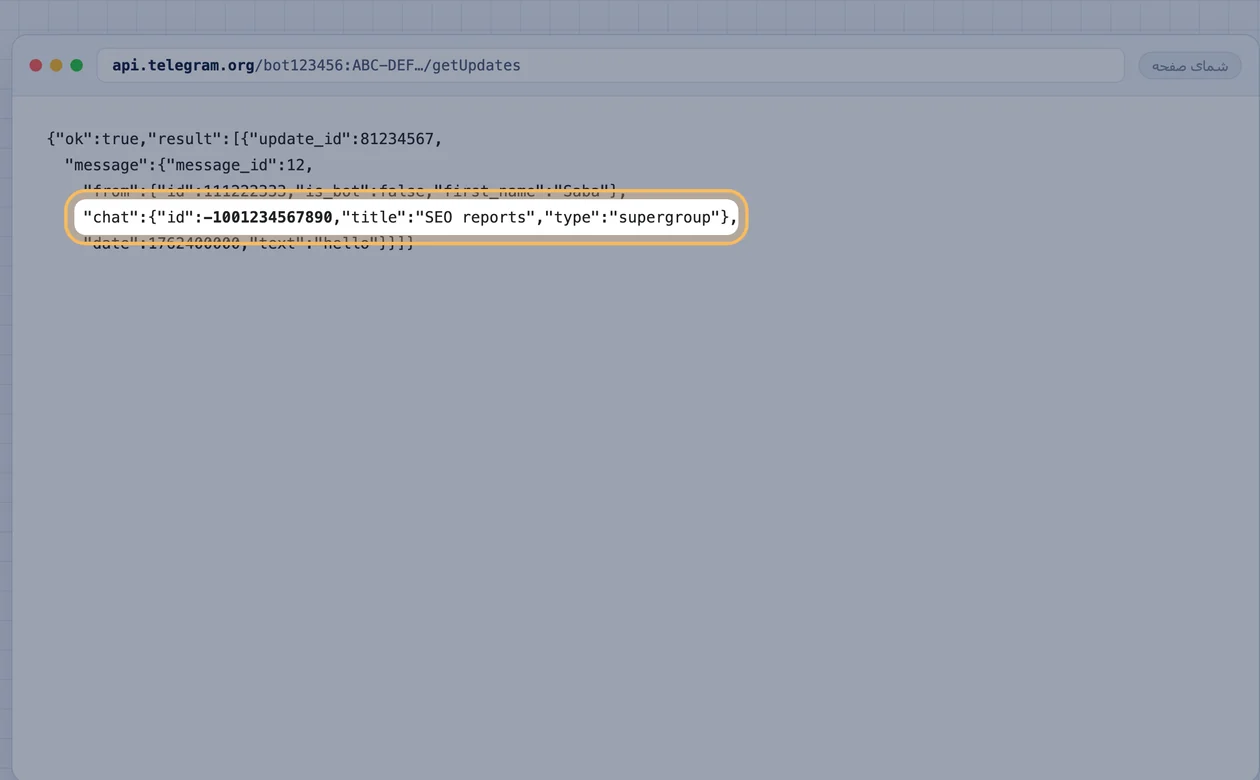
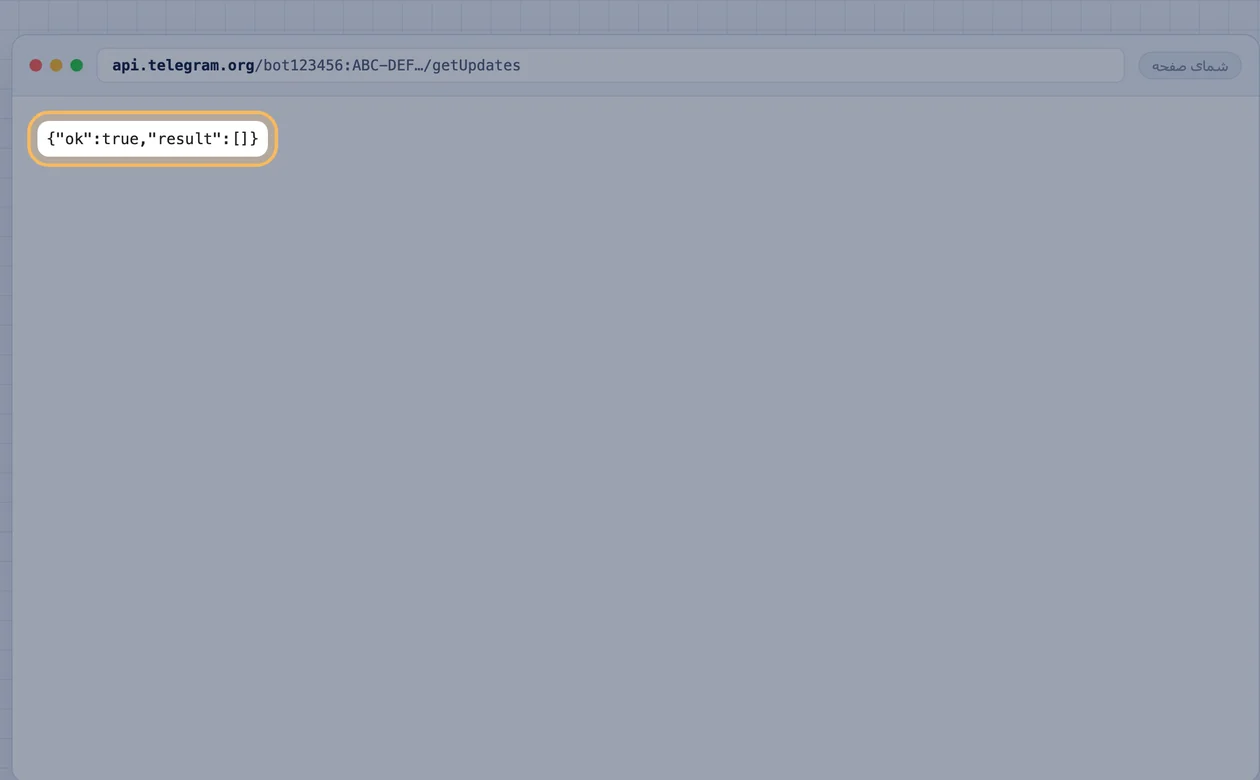
ربات نمیتواند خودش گفتوگو را شروع کند. برای اینکه مقصد در دسترس ربات قرار بگیرد، این مراحل را بهترتیب انجام دهید:
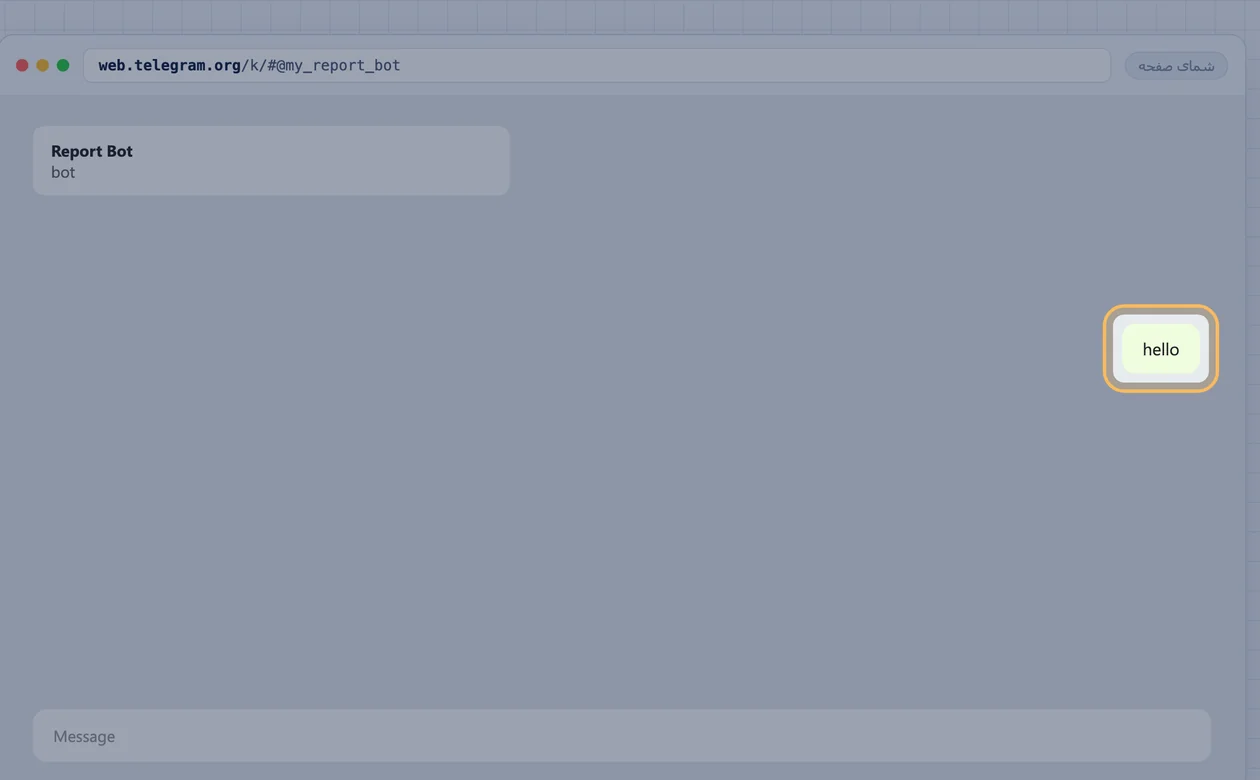
بررسی اتصال با پیام آزمایشی
بعد از وارد کردن اطلاعات، روی «ارسال پیام تست (همین حالا)» بزنید. اگر گزارشی وجود داشته باشد، خلاصهی آخرین گزارش ارسال میشود. در غیر این صورت، یک پیام کوتاه برای بررسی اتصال میرود. این دکمه چیزی را ذخیره نمیکند و تنظیمات فعلی را تغییر نمیدهد.
حذف علامت منفی شناسه: اگر Chat ID گروه یا کانال با منفی شروع میشود، آن را بدون تغییر وارد کنید.
استفاده از توکن پلتفرم دیگر: توکن تلگرام روی بله کار نمیکند و برعکس. هنگام کپی توکن، انتخاب «سرویس» را هم بررسی کنید.
اگر پیام ارسال نشد، متن خطا را بررسی کنید. رد شدن توکن معمولاً با کپی دوبارهی آن از BotFather و انتخاب پلتفرم درست حل میشود. خطای پیدا نشدن چت یعنی باید ابتدا به ربات پیام بدهید یا آن را به گروه اضافه کنید. بلاک یا حذف شدن ربات و نرسیدن سرور به تلگرام نیز از علتهای دیگرند.
۳. اشتراک گزارش با کارفرما
در بخش «اشتراکگذاری با کارفرما»، یک گزارش را از آرشیو انتخاب کنید و «ساخت لینک» را بزنید. افزونه لینکی میسازد که گزارش را بدون ورود به وردپرس باز میکند. هر کسی که این لینک را داشته باشد میتواند گزارش را ببیند؛ پس با آن مثل رمز عبور رفتار کنید.
لینک ساختهشده پس از ۳۰ روز از کار میافتد و پیش از آن نیز هر زمان بخواهید قابل لغو است. لینک را همان لحظه کپی و در محل امن نگه دارید. برای امنیت، فقط hash آن ذخیره میشود و افزونه نمیتواند خود لینک را دوباره نمایش دهد.
در صورت نیاز میتوانید لینک را مستقیماً به یک ایمیل بفرستید. برای آشنایی با شیوهی نمایش و مدیریت این گزارشها، راهنمای گزارشهای کارفرما را بخوانید.
پرسشهای پرتکرار
ارسال خودکار با بارگذاری فایل کار میکند؟
خیر. ارسال خودکار فقط زمانی کار میکند که افزونه با اتصال مستقیم API دادهها را از سرچ کنسول دریافت کند. گزارشهای ساختهشده از فایل، زمانبندی خودکار ندارند.
چرا پیام تلگرام نمیرسد؟
توکن و پلتفرم را بررسی کنید، به ربات یک پیام تازه بدهید و مطمئن شوید Chat ID کامل است. در گروه یا کانال، علامت منفی شناسه را حذف نکنید. ممکن است سرور هاست نیز به تلگرام دسترسی نداشته باشد.
لینک کارفرما چقدر معتبر است؟
هر لینک تا ۳۰ روز معتبر است، مگر اینکه زودتر آن را لغو کنید. چون هر دارندهی لینک میتواند گزارش را بدون ورود ببیند، آن را فقط برای افراد موردنظر ارسال کنید.
راهنماهای دیگر تنظیمات
- راهنمای کامل تنظیمات افزونه
- روش دریافت داده؛ فایل یا API
- گزارش با فایل اکسل سرچ کنسول
- اتصال API سرچ کنسول قدمبهقدم
- اتصال حساب گوگل
- تنظیم گزارش؛ برند و کوئریهای رصدشونده
- تنظیمات هوش مصنوعی
- تنظیمات پیشرفته
هنوز افزونه را ندارید؟
اگر این راهنما را پیش از خرید میخوانید، توضیحات کامل «سئو و تحلیل سرچ کنسول پالت»، نسخهی فعلی و امکانات هر بخش را در صفحهی افزونه در ژاکت ببینید. پشتیبانی خریداران هم از طریق تیکت ژاکت انجام میشود.