

گزارشی که کارفرما واقعاً میخواند
صاحب کسبوکار معمولاً جدول و نمودار نمیخواند؛ میخواهد بداند اعداد چه معنایی دارند و قدم بعدی چیست. بخش «گزارشهای کارفرما» به شما اجازه میدهد روی هر گزارش، تحلیل خودتان را بنویسید و آن را با برند آژانس تحویل دهید.
برای باز کردن آن، از منوی Palette Data Analyzer در پیشخوان وردپرس گزینهی گزارشهای کارفرما را بزنید.
فعالسازی: برندینگ و کانال ارسال
- یک گزارش بسازید. تا گزارشی نباشد، این صفحه خالی است. از تنظیمات ← گزارش با فایل یا از API گزارش بگیرید.
- برندینگ را تنظیم کنید. در تنظیمات ← تنظیم گزارش، نام و لوگوی آژانس را وارد کنید. گزارش با همین نام ارسال میشود.
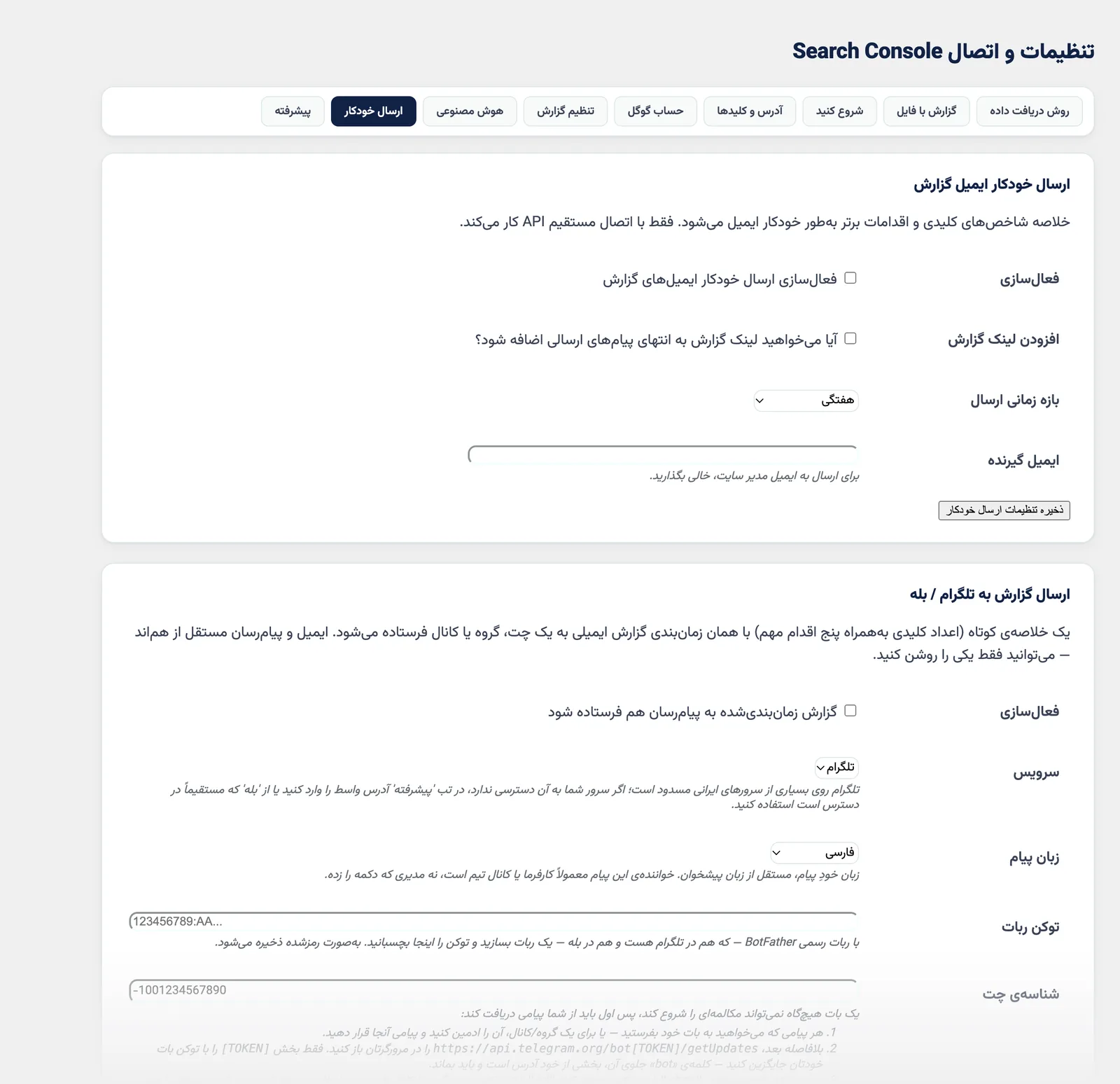
- کانال ارسال را آماده کنید. برای ایمیل، تلگرام یا بله به تنظیمات ← ارسال خودکار بروید، کانال را تنظیم کنید و یک پیام آزمایشی بفرستید.
حالا چطور گزارش را بنویسیم و تحویل دهیم؟
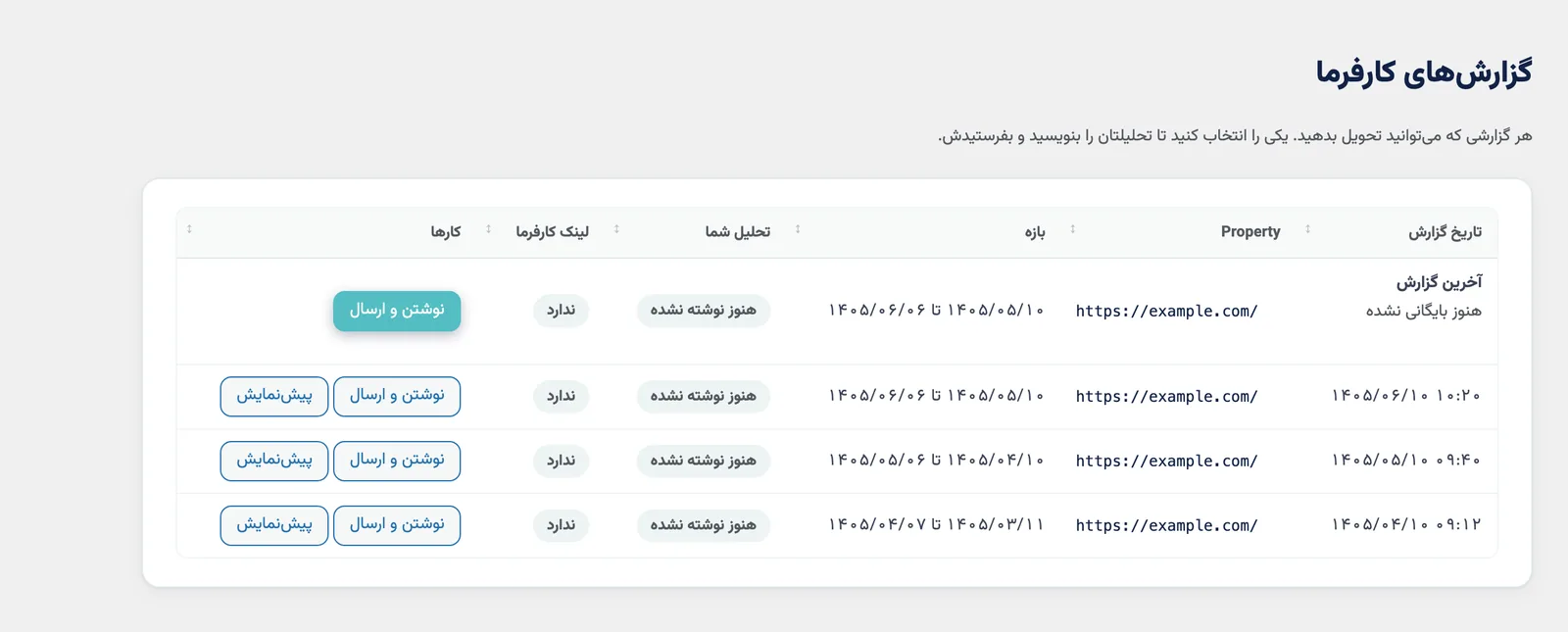
۱. گزارش را از فهرست انتخاب کنید
فهرست، تاریخ، Property، بازه، وضعیت تحلیل شما و وجود لینک کارفرما را برای هر گزارش نشان میدهد. روی نوشتن و ارسال بزنید.
۲. تحلیل خودتان را بنویسید
این متن پیش از نمودارها، در بالای گزارش کارفرما میآید. بنویسید اعداد چه معنایی دارند، چه کاری انجام دادهاید و قدم بعدی چیست. متن هر گزارش جدا ذخیره میشود؛ پس یادداشت ماه قبل از بین نمیرود.
۳. راه تحویل را انتخاب کنید
- لینک کارفرما: «ساخت لینک اشتراک» را بزنید و لینک را کپی کنید. با «باطلکردن لینکهای موجود» میتوانید دسترسی را قطع کنید.
- ایمیل: خلاصهی گزارش در متن پیام و لینک کارفرما زیر آن میرود.
- تلگرام یا بله: به همان چت، گروه یا کانالی میرود که در تنظیمات مشخص کردهاید.
- PDF یا چاپ: «باز کردن گزارش کارفرما» را بزنید و از پنجرهی چاپ مرورگر «Save as PDF» را انتخاب کنید.
۴. سابقهی ارسال را ببینید
بخش «آنچه تا حالا فرستادهاید» تاریخ، کانال و گیرندهی هر ارسال را نگه میدارد.
ما یادداشت تحلیلگر را همیشه با سه جمله شروع میکنیم: این ماه چه تغییر کرد، چه کاری انجام دادیم و ماه بعد چه میکنیم. کارفرما معمولاً همین سه جمله را میخواند و نمودارها را فقط برای تأیید نگاه میکند.


فرستادن لینک در گروههای عمومی: لینک کارفرما بدون رمز باز میشود؛ فقط برای خود کارفرما بفرستید.
ارسال بدون پیام آزمایشی: پیش از ارسال واقعی، تنظیم پیامرسان را با پیام آزمایشی بررسی کنید.
پرسشهای پرتکرار
کارفرما برای دیدن گزارش به حساب وردپرس نیاز دارد؟
خیر. لینک کارفرما گزارش را بدون ورود به وردپرس باز میکند تا زمانی که منقضی یا باطل شود.
آیا میتوانم لوگوی آژانس خودم را روی گزارش بگذارم؟
بله. از تنظیمات ← تنظیم گزارش، بخش برندینگ را تکمیل کنید.
راهنماهای دیگر افزونه
- راهنمای تنظیمات افزونه
- راهنمای برنامه اقدام
- راهنمای تحلیل یک صفحه
- راهنمای وضعیت ایندکس
- راهنمای درونریزی خزش اسکریمینگ فراگ
- راهنمای آرشیو گزارشها
- راهنمای لاگها
هنوز افزونه را ندارید؟
اگر این راهنما را پیش از خرید میخوانید، توضیحات کامل «سئو و تحلیل سرچ کنسول پالت»، نسخهی فعلی و امکانات هر بخش را در صفحهی افزونه در ژاکت ببینید. پشتیبانی خریداران هم از طریق تیکت ژاکت انجام میشود.