


افزونهی «سئو و تحلیل سرچ کنسول پالت» در تبهای «شروع کنید» و «آدرس و کلیدها»، تمام مراحل اتصال API سرچ کنسول را قدمبهقدم در اختیارتان میگذارد. این روش برای زمانی است که میخواهید افزونه بدون بارگذاری فایل، دادهها را مستقیماً از حساب گوگل دریافت کند.
راهاندازی را فقط یک بار انجام میدهید. بااینحال، گوگل برای هر سایت کلید جداگانه میخواهد؛ بنابراین هیچکدام از قدمها قابل حذف نیست. لینک هر مرحله و مقدارهایی که باید کپی کنید در خود افزونه آماده شدهاند. این دو تب فقط برای مدیر سایت نمایش داده میشوند.
از منوی Palette Data Analyzer در پیشخوان وردپرس، تنظیمات را باز کنید و تب «شروع کنید» را بزنید.
راهاندازی API در تب «شروع کنید»
این تب یک راهنمای هفتمرحلهای دارد. بالای راهنما نشانگر «گام X از ۷» را میبینید و با دکمههای «گام بعدی» و «گام قبلی» میان قدمها حرکت میکنید. هر مرحله لینک مستقیم بخش مربوط در Google Cloud و اطلاعات لازم را در اختیارتان میگذارد.
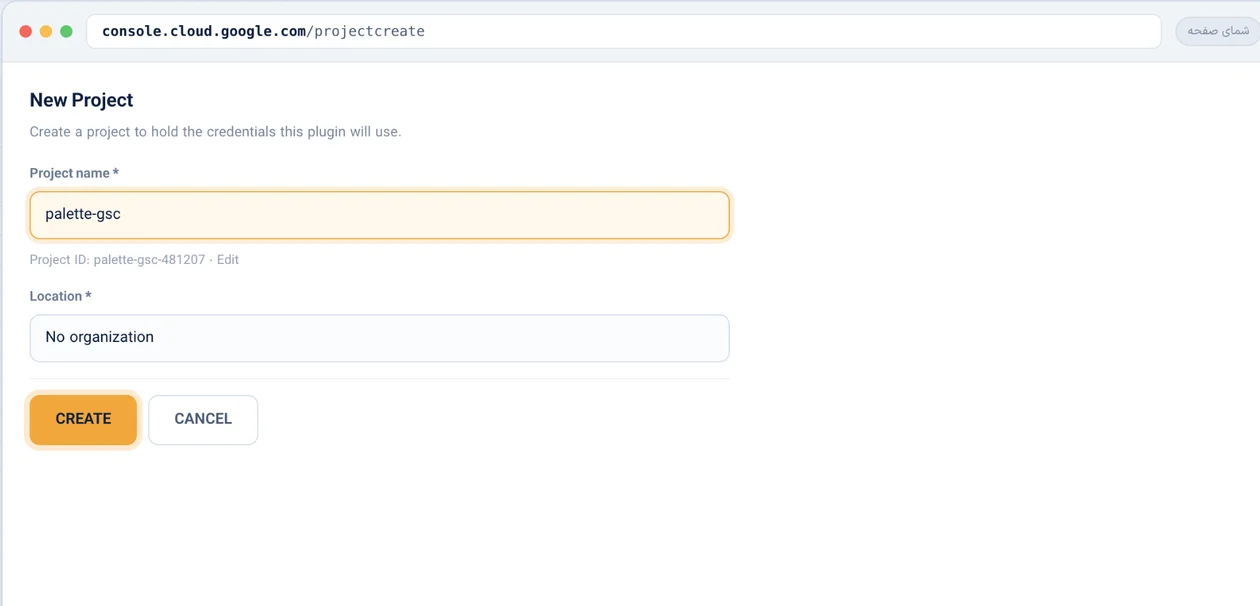
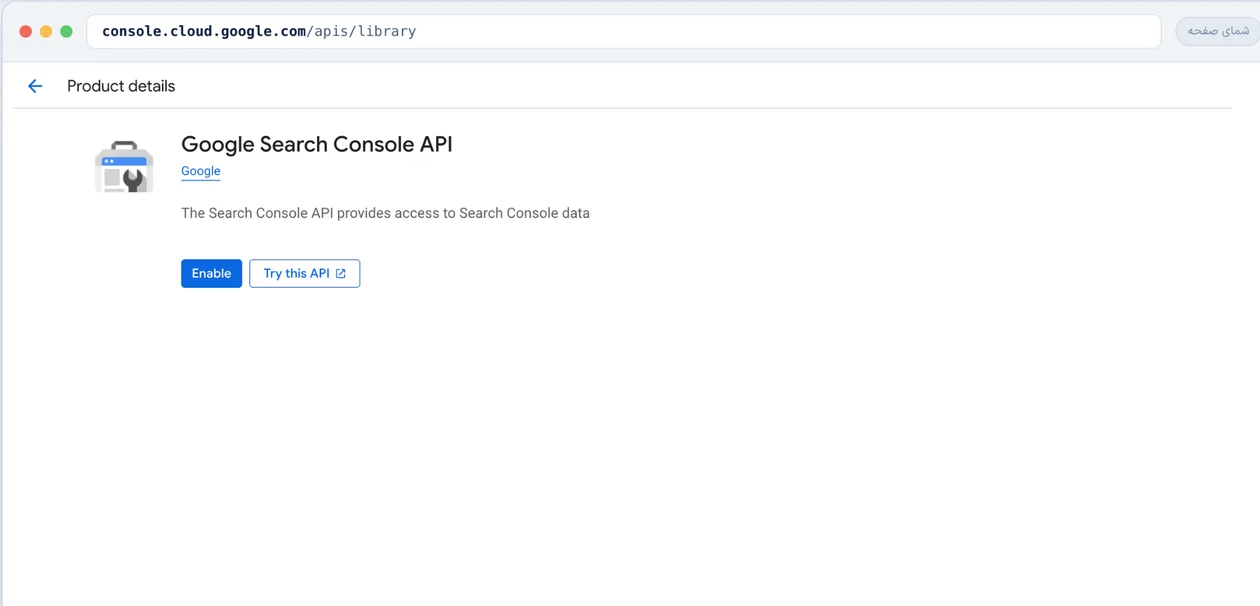
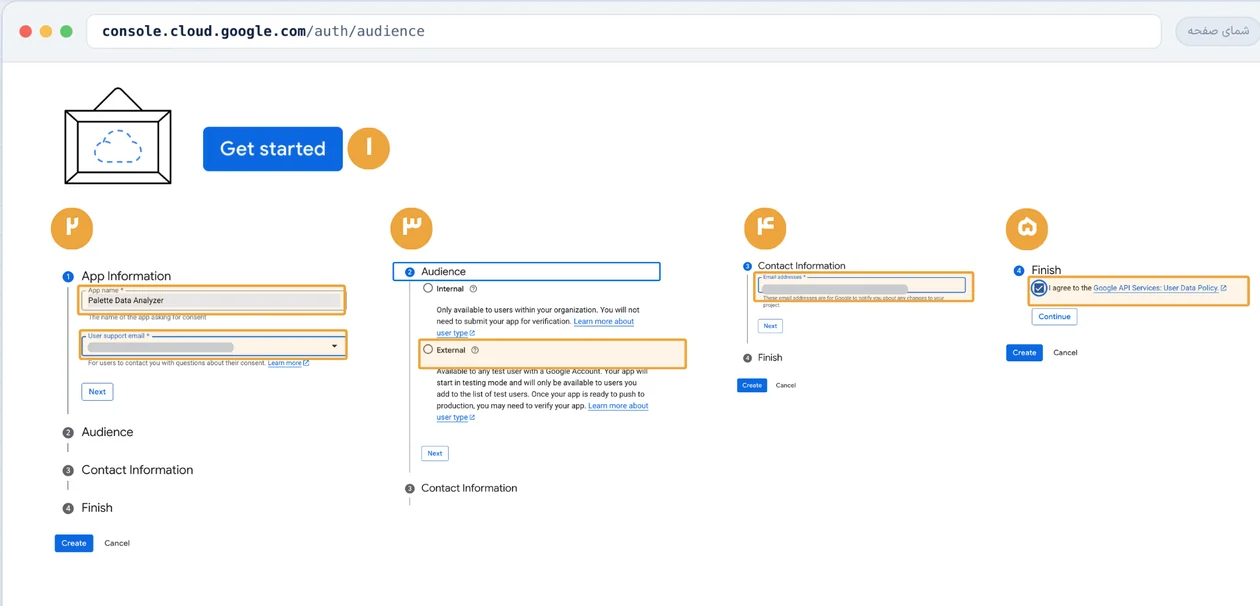
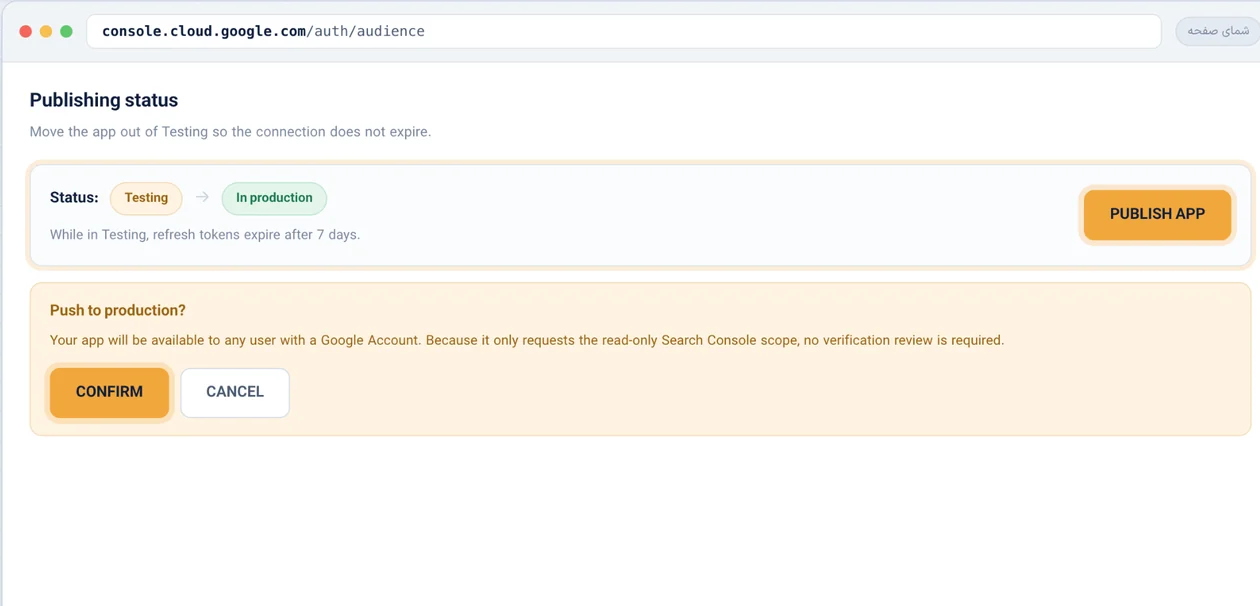
تکمیل تب «آدرس و کلیدها»
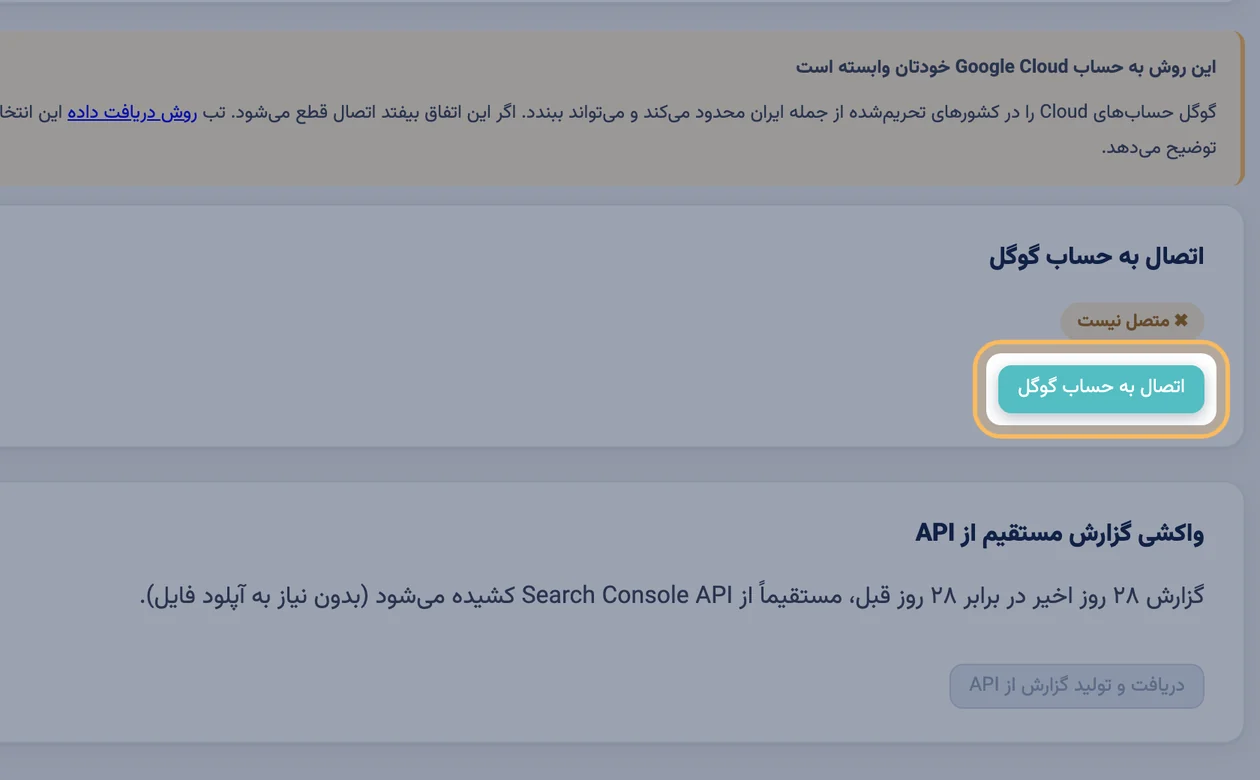
بعد از ساخت OAuth client، تب «آدرس و کلیدها» را باز کنید. در بالای این تب هشداری میبینید که این روش به حساب Google Cloud شما وابسته است. گوگل ممکن است دسترسی حسابها را در کشورهای تحریمشده، از جمله ایران، محدود یا مسدود کند.
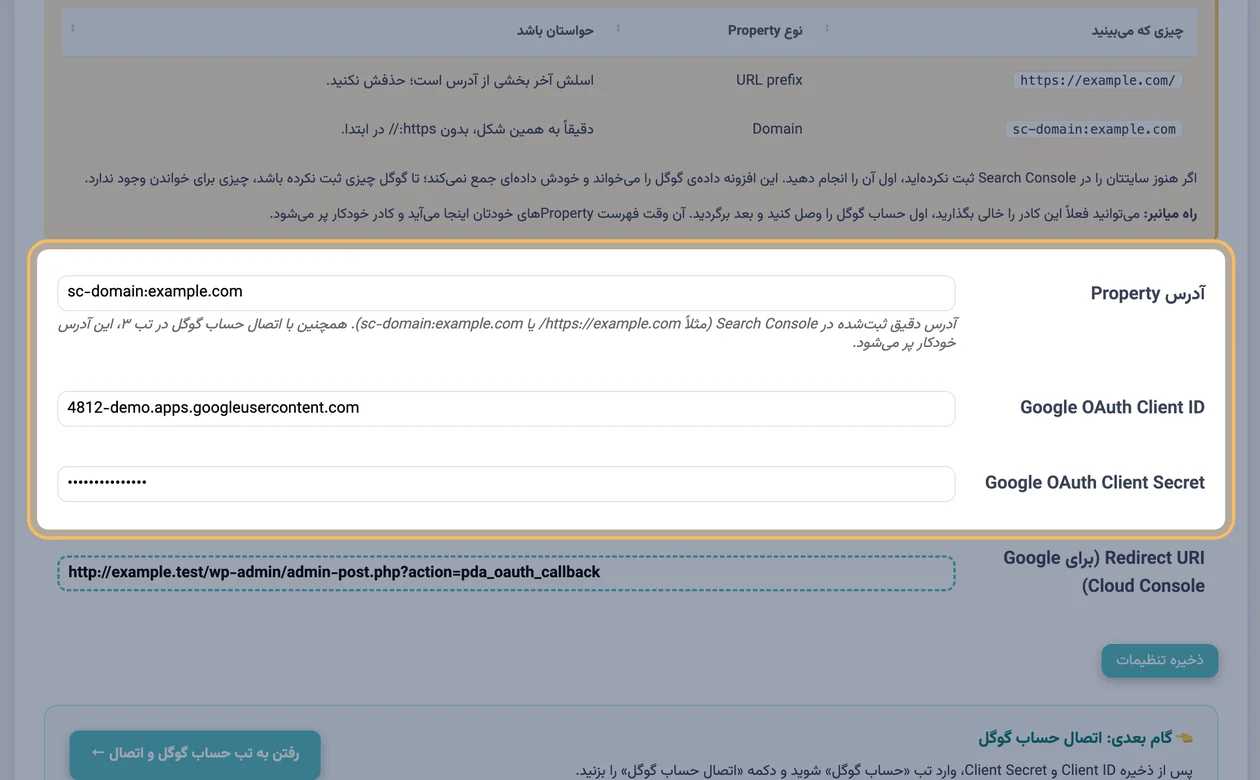
ثبت «آدرس Property»
«آدرس Property» باید دقیقاً همان سایتی باشد که در سرچ کنسول ثبت کردهاید. برای پیداکردن آن، با حساب مالک وارد سرچ کنسول شوید. منوی کشویی نام سایت را در بالای سمت چپ باز و مقدار Property را بدون تغییر کپی کنید.
این آدرس معمولاً یکی از دو شکل زیر را دارد:
- https://example.com/ که اسلش آخر آن جزو آدرس است و نباید حذف شود.
- sc-domain:example.com که باید دقیقاً به همین شکل و بدون https:// وارد شود.
یک میانبُر هم دارید: «آدرس Property» را خالی بگذارید، ابتدا حساب گوگل را متصل کنید و سپس به این تب برگردید. فهرست Propertyهای در دسترس ظاهر میشود و کادر بهصورت خودکار پر خواهد شد.
اگر سایت هنوز در سرچ کنسول ثبت نشده است، ابتدا آن را ثبت کنید. افزونه دادههای موجود در گوگل را میخواند و خودش دادهی سرچ کنسول جمعآوری نمیکند.
کپی Redirect URI و ذخیرهی کلیدها
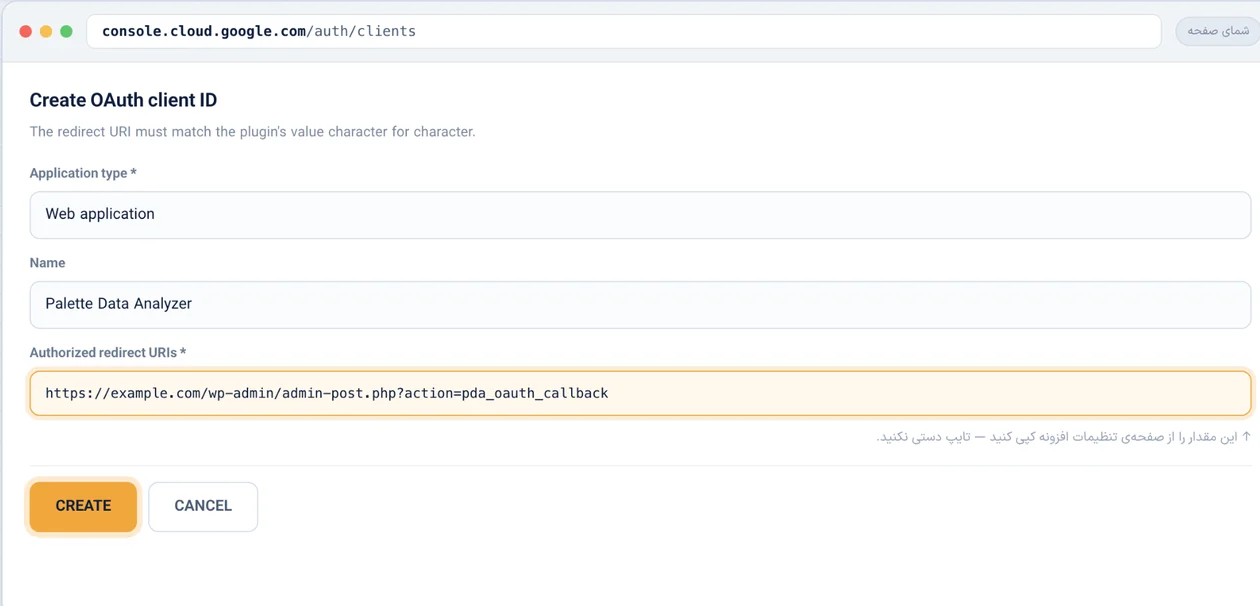
کادر Redirect URI برای Google Cloud Console آماده شده است. روی آن کلیک کنید تا آدرس کپی شود. سپس آن را بدون هیچ تغییری در «Authorised redirect URIs» قرار دهید.
Client ID و Client Secret دریافتی از گوگل را در کادرهای مربوط وارد کنید و دکمهی «ذخیره تنظیمات» را بزنید. پس از ذخیره، پیام «گام بعدی: اتصال حساب گوگل» نمایش داده میشود.
تایپ دستی Redirect URI: این آدرس را تایپ نکنید. با کلیک روی کادر آن را کپی کنید؛ حتی یک اسلش اضافه میتواند خطای redirect_uri_mismatch ایجاد کند.
حذف اسلش آخر «آدرس Property»: اگر Property بهشکل https://example.com/ ثبت شده است، اسلش آخر را نگه دارید. مقدار افزونه باید دقیقاً با سرچ کنسول یکسان باشد.
چه زمانی باید راهاندازی را تکرار کنید؟
پس از تکمیل این هفت مرحله، معمولاً نیازی نیست دوباره به تب «شروع کنید» برگردید. فقط اگر سایت را به آدرس جدیدی منتقل کنید، باید تنظیمات را بازبینی کنید؛ چون Redirect URI تغییر میکند. در این حالت، آدرس جدید را در Google Cloud ثبت و «آدرس Property» را نیز مطابق سرچ کنسول اصلاح کنید.
پرسشهای پرتکرار
ساخت پروژهی Google Cloud هزینه دارد؟
خیر. ساخت پروژهای که برای این اتصال نیاز دارید رایگان است. این پروژه فقط کلیدهای لازم برای ارتباط سایت با سرویس گوگل را نگه میدارد.
آیا «Publish app» به بررسی گوگل نیاز دارد؟
خیر. برای این راهاندازی لازم نیست منتظر بررسی یا تأیید گوگل بمانید. در صفحهی Audience روی «Publish app» بزنید تا اتصال بعد از هفت روز منقضی نشود.
اگر دامنهی سایت عوض شود چه کاری باید انجام دهم؟
Redirect URI جدید را از افزونه کپی و در OAuth client پروژهی Google Cloud ثبت کنید. سپس «آدرس Property» دامنهی جدید را نیز دقیقاً مطابق سرچ کنسول وارد و تنظیمات را دوباره ذخیره کنید.
راهنماهای دیگر تنظیمات
- راهنمای کامل تنظیمات افزونه
- روش دریافت داده؛ فایل یا API
- گزارش با فایل اکسل سرچ کنسول
- اتصال حساب گوگل
- تنظیم گزارش؛ برند و کوئریهای رصدشونده
- تنظیمات هوش مصنوعی
- ارسال خودکار گزارش
- تنظیمات پیشرفته
هنوز افزونه را ندارید؟
اگر این راهنما را پیش از خرید میخوانید، توضیحات کامل «سئو و تحلیل سرچ کنسول پالت»، نسخهی فعلی و امکانات هر بخش را در صفحهی افزونه در ژاکت ببینید. پشتیبانی خریداران هم از طریق تیکت ژاکت انجام میشود.