


افزونهی «سئو و تحلیل سرچ کنسول پالت» در تب «هوش مصنوعی (اختیاری): کلید API خودتان را وارد کنید» امکان افزودن خلاصهی مدیریتی و توصیهی نوشتاری به گزارش را فراهم میکند. این تب زمانی به کارتان میآید که میخواهید در کنار دادهها و یافتههای گزارش، توضیحی قابلخواندن برای مدیر سایت یا کارفرما داشته باشید.
استفاده از این قابلیت کاملاً اختیاری است. همهی عددها و یافتههای ۲۲ ماژول گزارش، بدون هوش مصنوعی و با فرمولهای ثابت افزونه محاسبه میشوند. هوش مصنوعی هیچ عددی را تولید، محاسبه یا تغییر نمیدهد؛ فقط همان نتایج را توضیح میدهد.
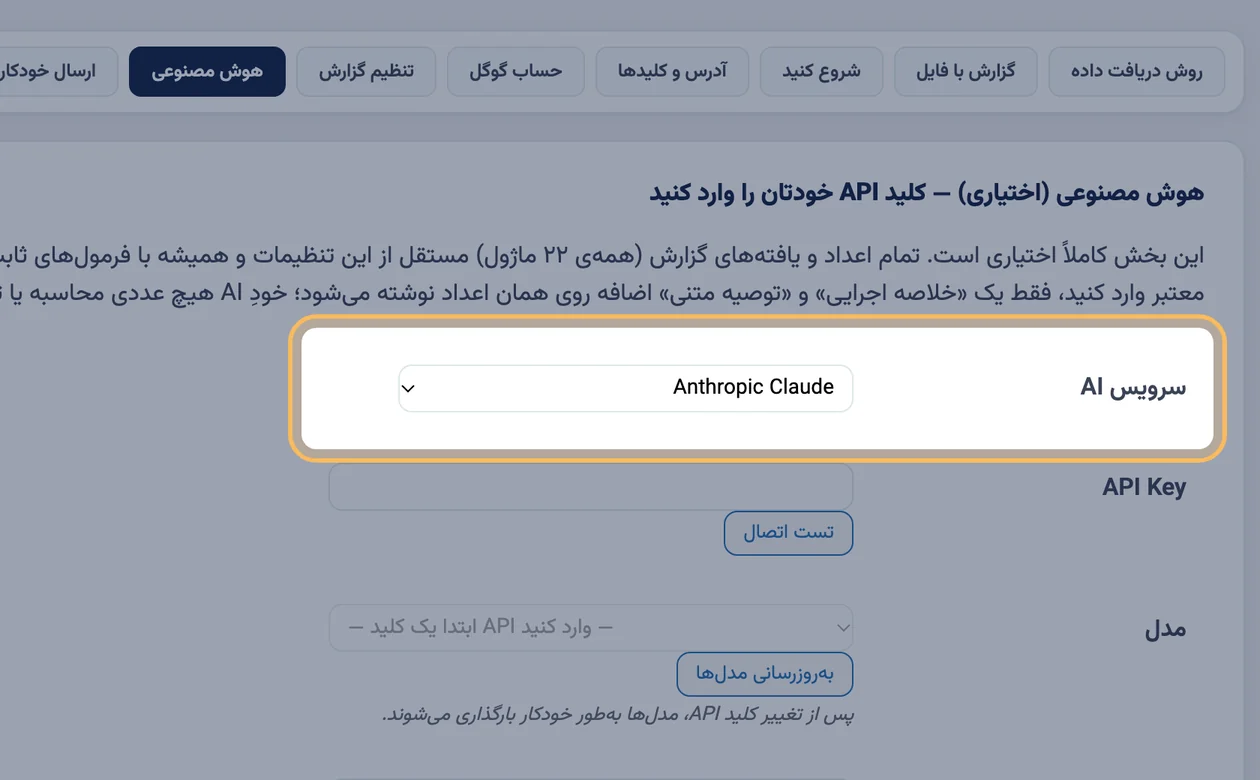
از منوی Palette Data Analyzer در پیشخوان وردپرس، تنظیمات را باز کنید و تب «هوش مصنوعی» را بزنید.
هوش مصنوعی چه چیزی به گزارش اضافه میکند؟
گزارش افزونه پیش از ارتباط با سرویس هوش مصنوعی ساخته میشود. کلیک، نمایش، نرخ کلیک، رتبه و دیگر یافتههای گزارش بر اساس دادههای دریافتشده و فرمول ثابت افزونه محاسبه میشوند. بنابراین معتبر بودن محاسبات به تنظیم این تب وابسته نیست.
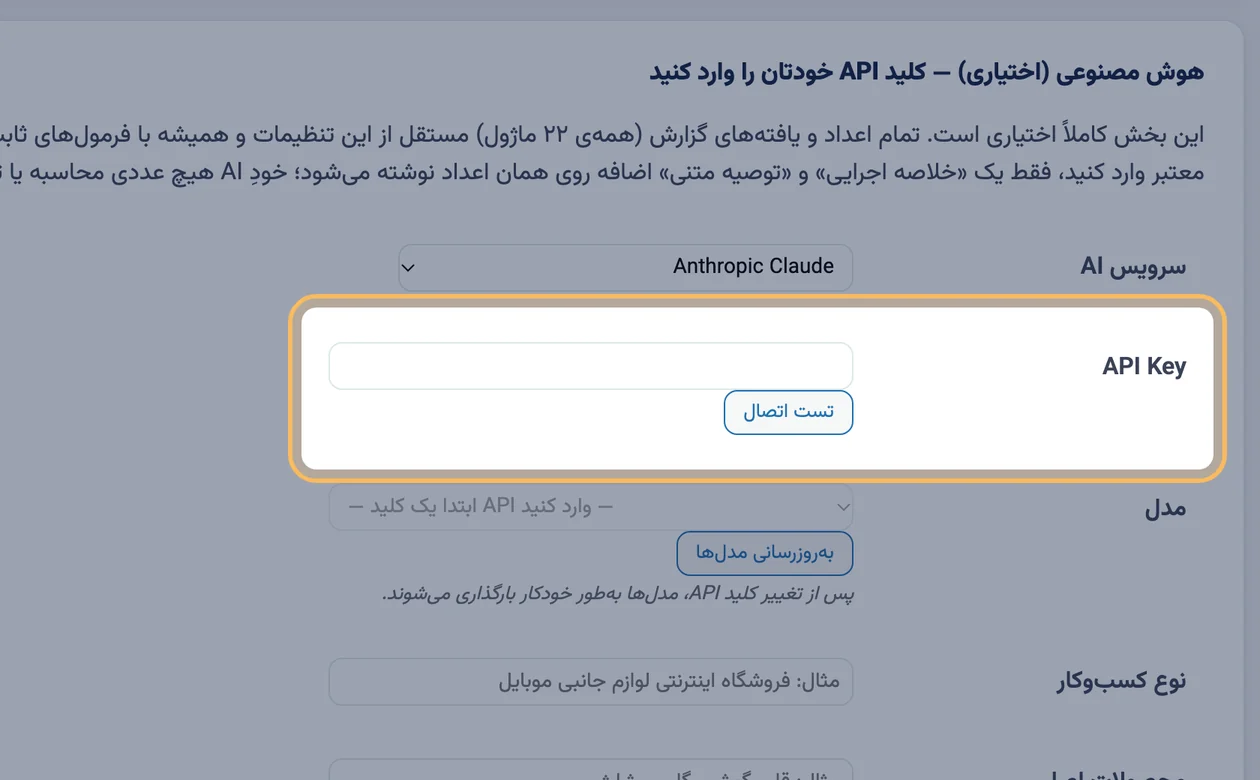
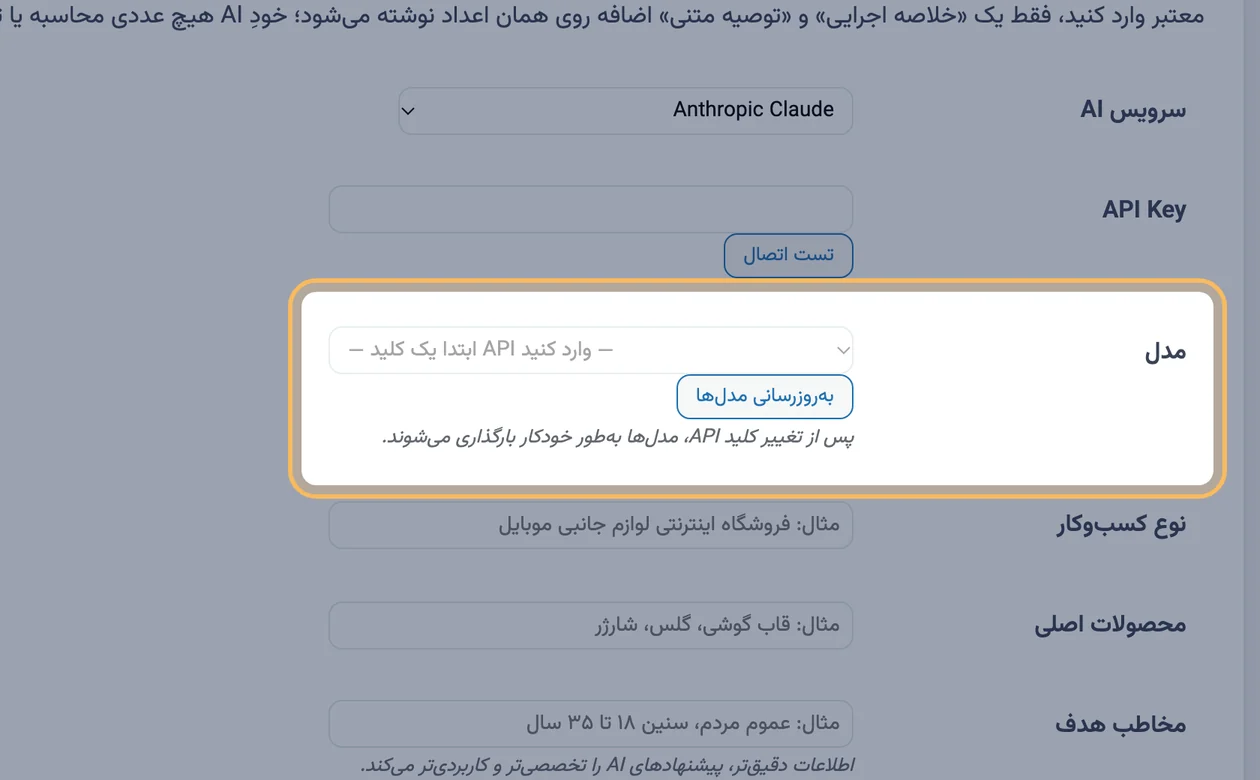
اگر سرویس، کلید API و مدل معتبری انتخاب کرده باشید، افزونه همان عددها و یافتهها را برای دریافت یک متن تکمیلی به سرویس انتخابشده میفرستد. نتیجه، یک خلاصهی مدیریتی و توصیهای نوشتاری است که خواندن گزارش را سادهتر میکند. این متن لایهای توضیحی روی گزارش است، نه منبع محاسبات آن.
برای نمونه، اگر یکی از بخشهای گزارش افت یک کوئری را با فرمولهای افزونه تشخیص داده باشد، هوش مصنوعی میتواند دربارهی همان یافته توضیح بدهد یا اقدامی پیشنهاد کند. تشخیص عددی افت از قبل انجام شده است و سرویس هوش مصنوعی مقدار آن را عوض نمیکند.
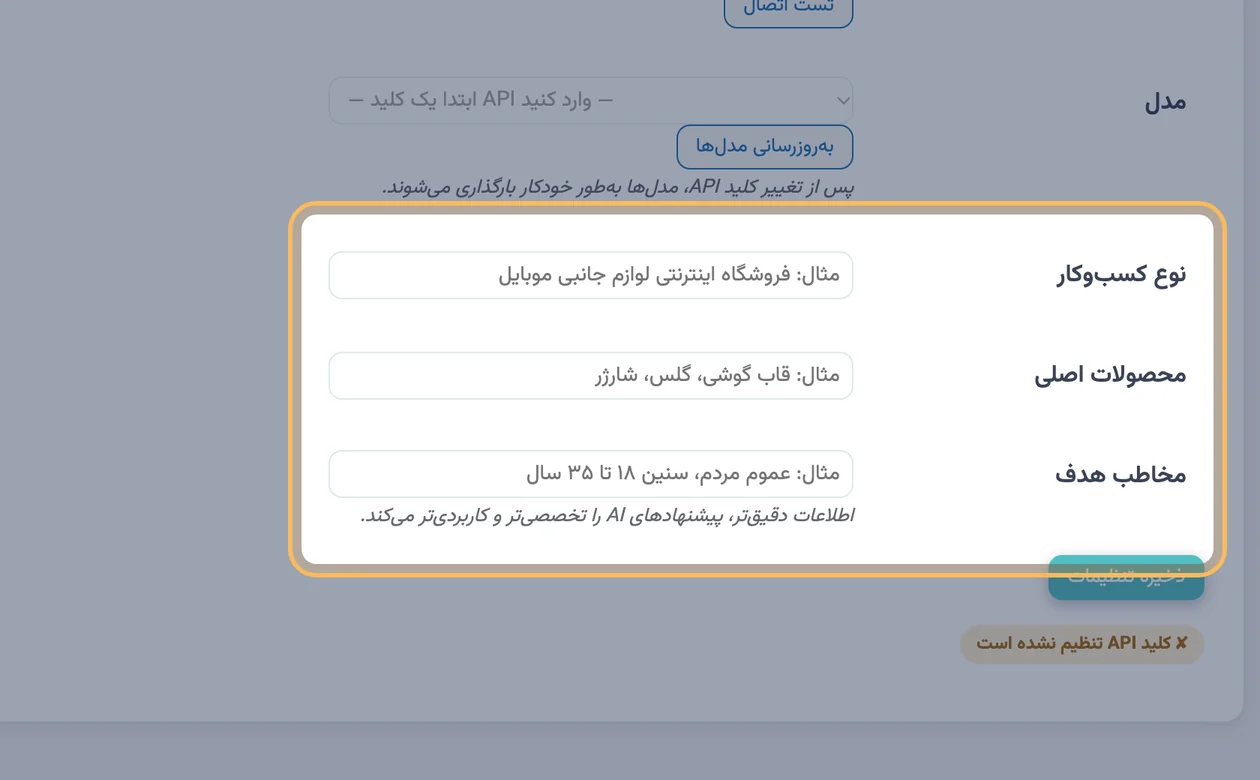
تنظیم هوش مصنوعی در گزارش سئو
کدام سرویس روی هاست ایرانی کار میکند؟
درخواست هوش مصنوعی از سرور سایت شما ارسال میشود، نه از مرورگر. پس مهم است که سرور به سرویس انتخابی دسترسی داشته باشد.
- GapGPT، AvalAI، Hero AI و 9Router روی هاستهای ایرانی مستقیم و بدون واسط کار میکنند. با کلید این سرویسها میتوانید طبق پیشنهاد هر سرویس به مدلهای شناختهشده دسترسی داشته باشید.
- برای Google AI Studio و Gemini، اگر سرور به گوگل دسترسی ندارد، از واسط Cloudflare در تب «پیشرفته» استفاده کنید. این واسط فقط برای مقصدهای گوگل، شامل API سرچ کنسول و Gemini، و همچنین تلگرام است. برای تنظیم آن، راهنمای تب پیشرفته و ساخت واسط Cloudflare را بخوانید.
- Anthropic Claude، OpenAI و OpenRouter از واسط عبور نمیکنند. اگر سرور به آنها دسترسی ندارد، یک سرویس منطقهای انتخاب کنید. اگر پراکسی سازگار با OpenAI دارید، گزینهی «سازگار با OpenAI (Custom / Base URL دلخواه)» را به کار ببرید.
- DeepSeek گزینهی جداگانه ندارد. شما میتوانید از طریق OpenRouter یا گزینهی Base URL دلخواه با آدرس https://api.deepseek.com/v1 به آن وصل شوید.
اگر «بهروزرسانی مدلها» فهرستی برنگرداند یا خطای اتصال نمایش داده شود، به احتمال زیاد سرور به آن سرویس دسترسی ندارد. جزئیات خطا در صفحهی لاگها ثبت میشود.
چه زمانی باید Base URL را وارد کنید؟
فیلد «Base URL» فقط برای گزینهی «سازگار با OpenAI (Custom / Base URL دلخواه)» کاربرد دارد. آدرس پایهای را که سرویس در مستندات خود اعلام کرده است وارد کنید؛ برای مثال https://api.example.com/v1. برای گزینههای آماده مانند OpenAI یا Google AI Studio (Gemini) نیازی به وارد کردن این فیلد نیست.
چرا پروفایل کسبوکار مهم است؟
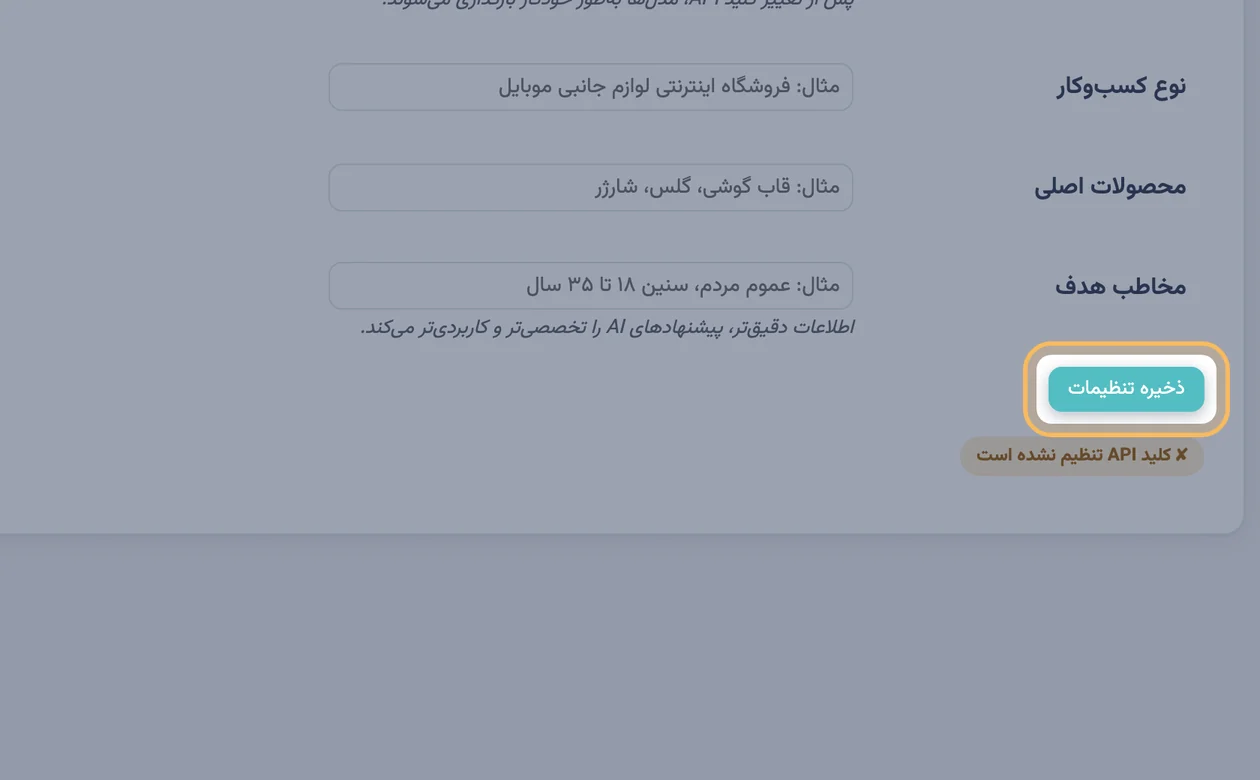
سرویس هوش مصنوعی بدون شناخت کسبوکار ممکن است پیشنهادهایی عمومی ارائه کند. هرچه «نوع کسبوکار»، «محصولات اصلی» و «مخاطب هدف» دقیقتر باشند، توصیههای نوشتاری مشخصتر و کاربردیتر میشوند. اطلاعات واقعی و کوتاه بنویسید و به چند عبارت مبهم بسنده نکنید.
خالی گذاشتن پروفایل کسبوکار: بدون این اطلاعات، توصیهها ممکن است کلی باشند. سه فیلد پروفایل را با توضیح دقیق و مرتبط کامل کنید.
انتظار تغییر عددهای گزارش: هوش مصنوعی عددها را تغییر نمیدهد. همهی یافتههای ۲۲ ماژول گزارش مستقل از این تب و با فرمول ثابت محاسبه میشوند.
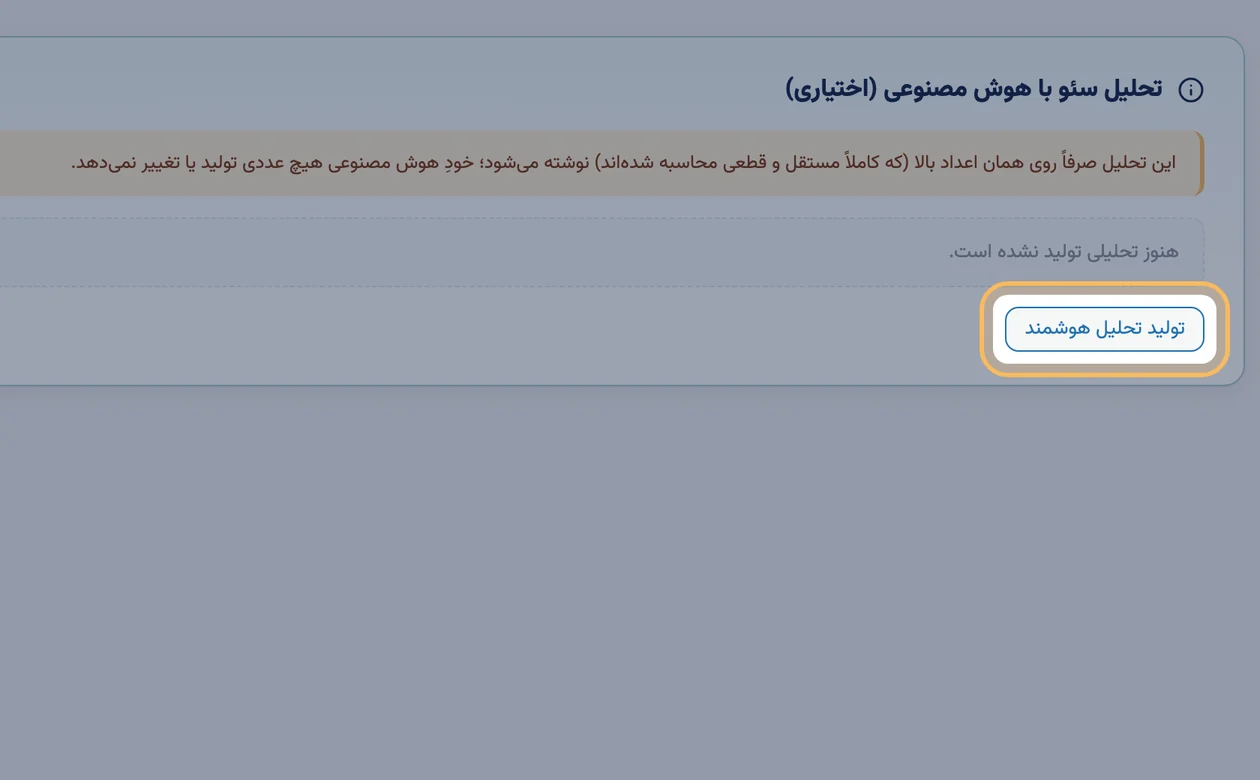
منتظر ماندن برای خلاصهی خودکار: ذخیرهی تنظیمات بهتنهایی متنی نمیسازد. در گزارش، دکمهی «تولید تحلیل هوشمند» را بزنید.
دسترسی و بررسی خطاهای اتصال
این تب فقط برای مدیر سایت نمایش داده میشود، زیرا کلید API را نگه میدارد. اگر کاربری با نقش دیگری وارد پیشخوان شده باشد، ندیدن تب «هوش مصنوعی» بهمعنای ناقص بودن افزونه یا گزارش نیست.
اگر مدلها بارگذاری نمیشوند یا هنگام ساخت متن خطایی رخ میدهد، انتخاب سرویس، اعتبار کلید و در صورت نیاز «Base URL» را بررسی کنید. خطاهای اتصال هوش مصنوعی در صفحهی لاگها ثبت میشوند. برای دیدن جزئیات خطا و زمان وقوع آن، راهنمای لاگهای افزونهی پالت را بخوانید.
پرسشهای پرتکرار
بدون کلید هوش مصنوعی گزارش ناقص است؟
خیر. همهی عددها و یافتههای ۲۲ ماژول گزارش مستقل از هوش مصنوعی ساخته میشوند. کلید معتبر فقط خلاصهی مدیریتی و توصیهی نوشتاری را به همان گزارش اضافه میکند.
کدام سرویس هوش مصنوعی را انتخاب کنم؟
هر سرویسی را انتخاب کنید که کلید API معتبر آن را در اختیار دارید. افزونه از سرویسهای فهرستشده و ارائهدهندگان سازگار با OpenAI پشتیبانی میکند؛ بنابراین لازم نیست فقط برای استفاده از این قابلیت سرویس مشخصی تهیه کنید.
هوش مصنوعی عددهای گزارش را عوض میکند؟
خیر. هوش مصنوعی هیچ عددی را محاسبه یا ویرایش نمیکند. محاسبات گزارش با فرمول ثابت افزونه انجام میشوند و سرویس انتخابشده فقط بر اساس نتایج آماده، متن توضیحی تولید میکند.
راهنماهای دیگر تنظیمات
- راهنمای کامل تنظیمات افزونه
- روش دریافت داده؛ فایل یا API
- گزارش با فایل اکسل سرچ کنسول
- اتصال API سرچ کنسول قدمبهقدم
- اتصال حساب گوگل
- تنظیم گزارش؛ برند و کوئریهای رصدشونده
- ارسال خودکار گزارش
- تنظیمات پیشرفته
هنوز افزونه را ندارید؟
اگر این راهنما را پیش از خرید میخوانید، توضیحات کامل «سئو و تحلیل سرچ کنسول پالت»، نسخهی فعلی و امکانات هر بخش را در صفحهی افزونه در ژاکت ببینید. پشتیبانی خریداران هم از طریق تیکت ژاکت انجام میشود.