

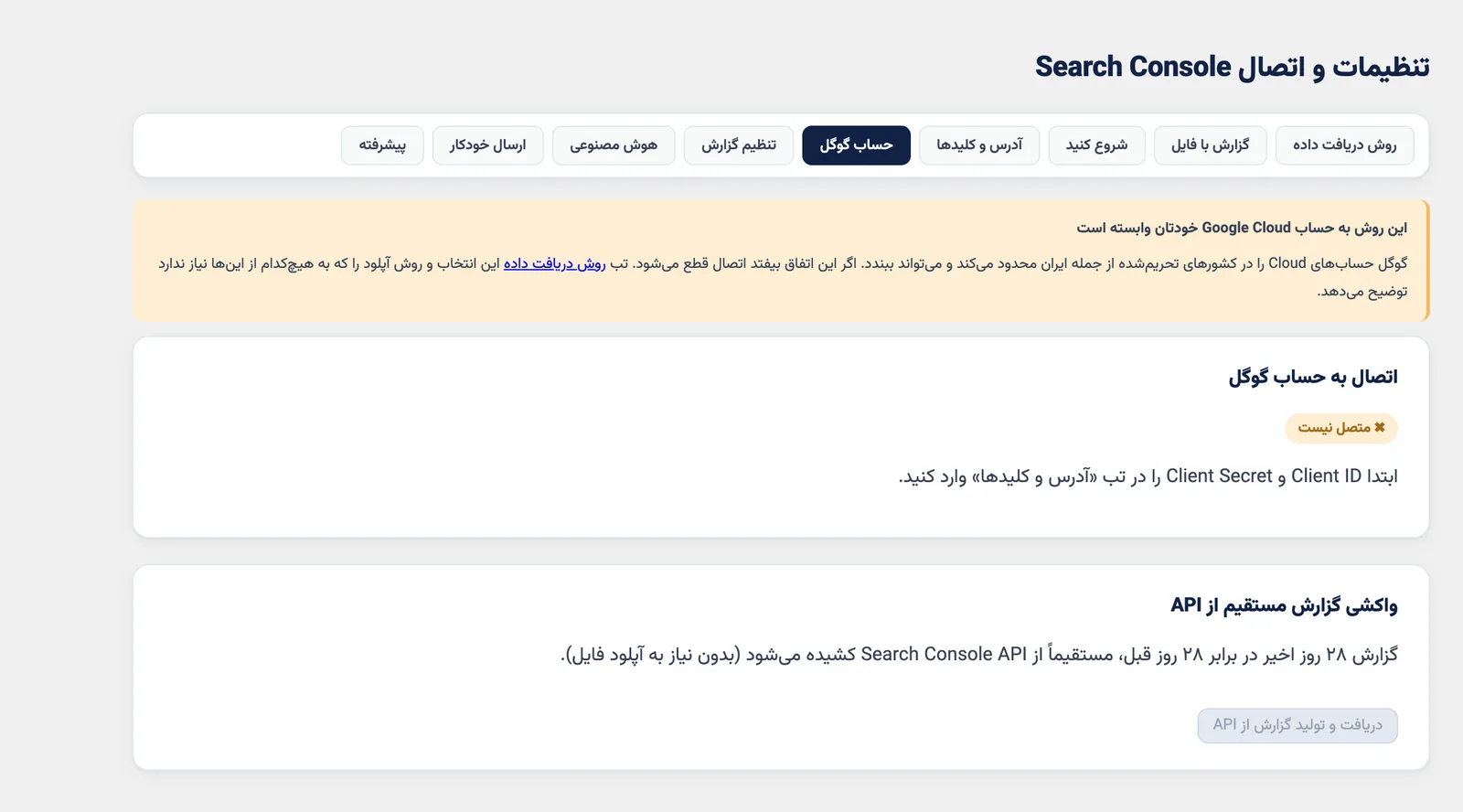
افزونهی «سئو و تحلیل سرچ کنسول پالت» در تب «حساب گوگل» به حساب مالک سرچ کنسول متصل میشود. بعد از این اتصال میتوانید Property سایت را انتخاب کنید و گزارش را بدون بارگذاری فایل، مستقیماً از API بگیرید.
این تب زمانی لازم است که روش API را برای دریافت داده انتخاب کردهاید. اتصال حساب گوگل همچنین وضعیت ایندکس و کوئریهای واقعی را در بخش «تحلیل یک صفحه» فعال میکند.
از منوی Palette Data Analyzer در پیشخوان وردپرس، تنظیمات را باز کنید و تب «حساب گوگل» را بزنید.
پیشنیاز اتصال حساب گوگل چیست؟
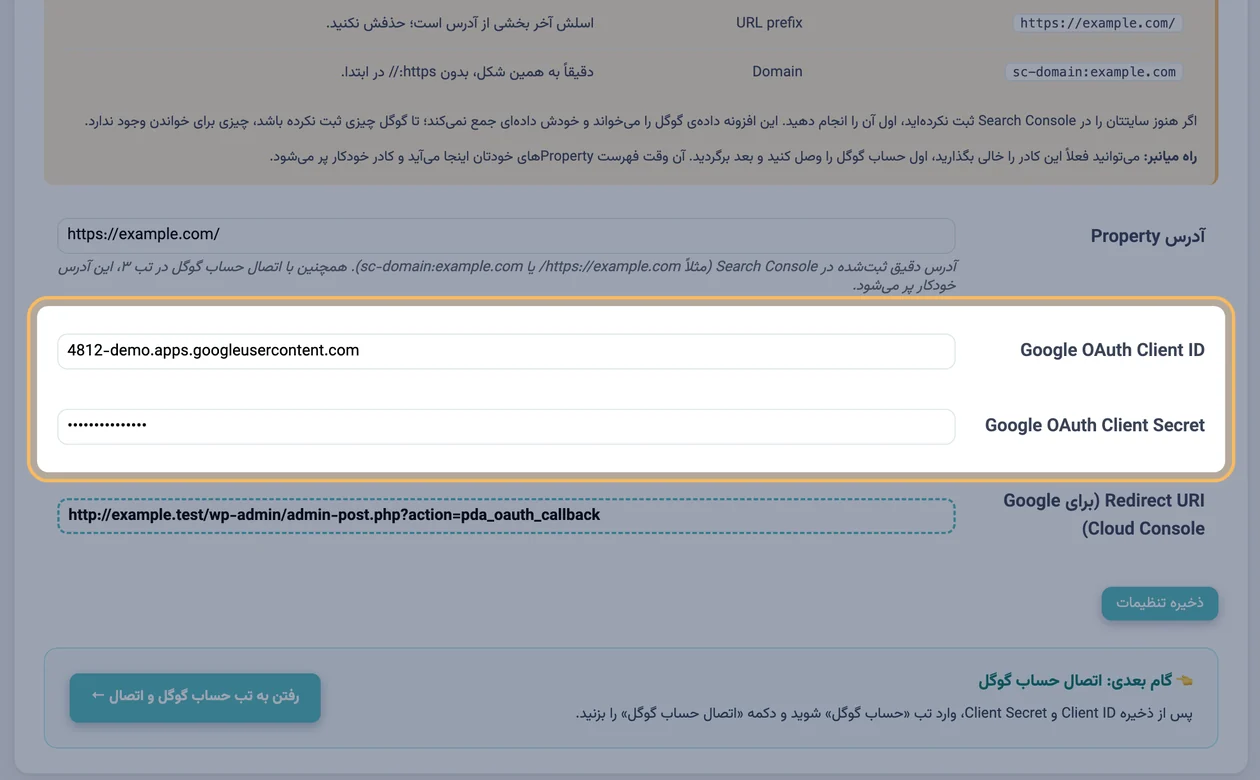
پیش از شروع، باید Client ID و Client Secret را در تب «آدرس و کلیدها» وارد و ذخیره کرده باشید. این دو مقدار برای شناسایی پروژهی Google Cloud و شروع فرایند ورود گوگل لازماند.
اگر این اطلاعات ذخیره نشده باشند، در تب «حساب گوگل» وضعیت «متصل نیست» را میبینید. افزونه همچنین پیام «ابتدا Client ID و Client Secret را در تب آدرس و کلیدها وارد کنید» نشان میدهد. در این وضعیت، ابتدا به تب «آدرس و کلیدها» برگردید و اطلاعات پروژه را کامل کنید.
چطور حساب گوگل را متصل کنیم؟
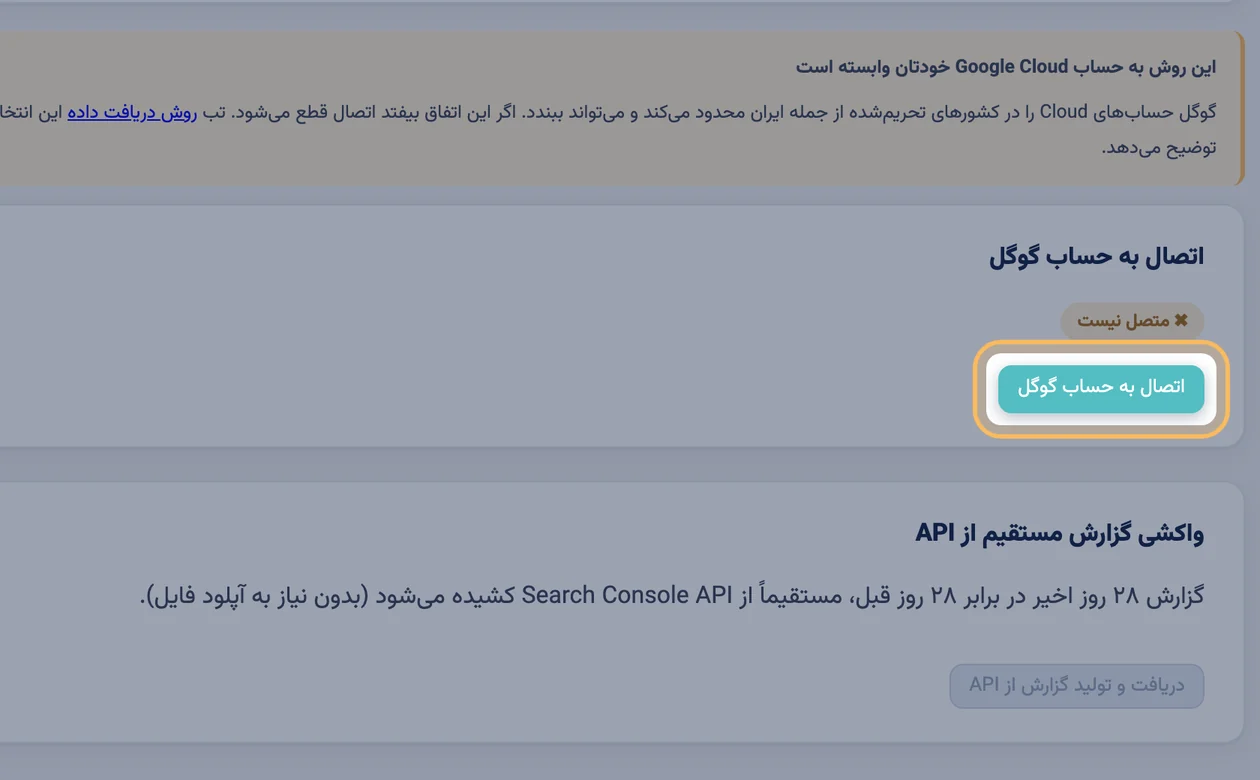
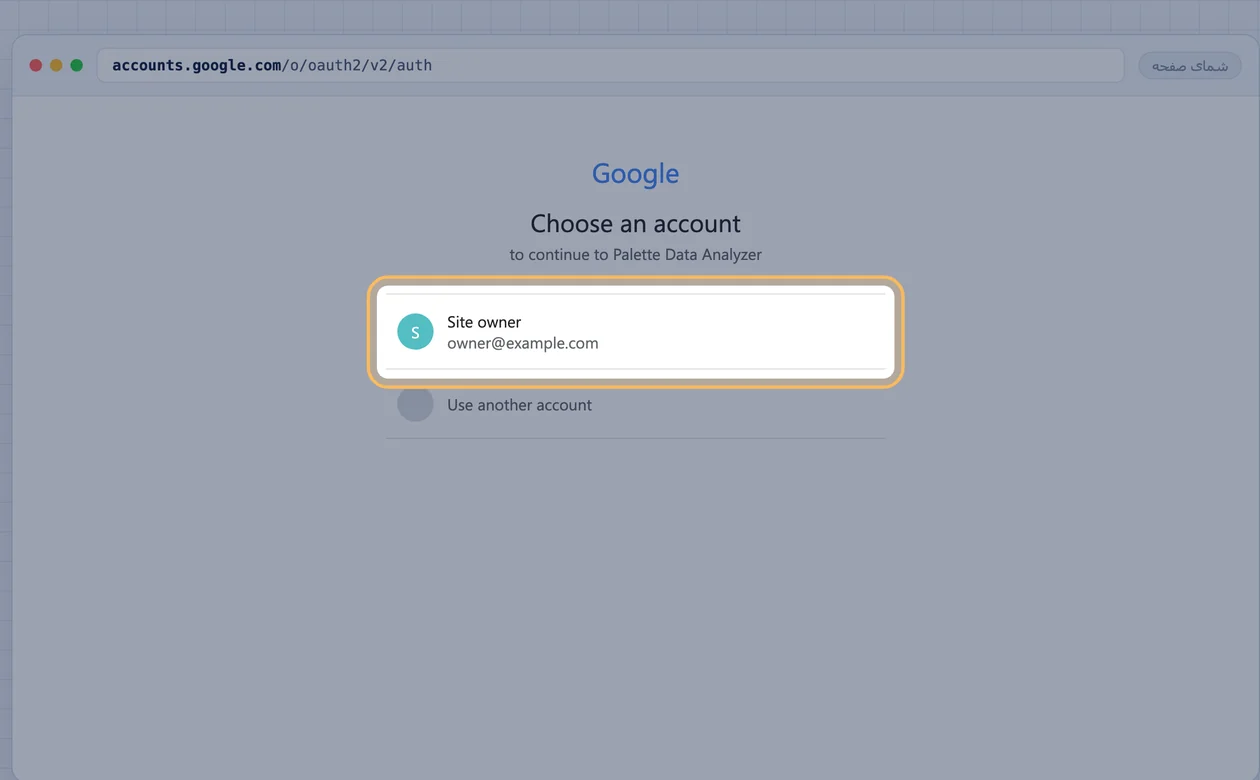
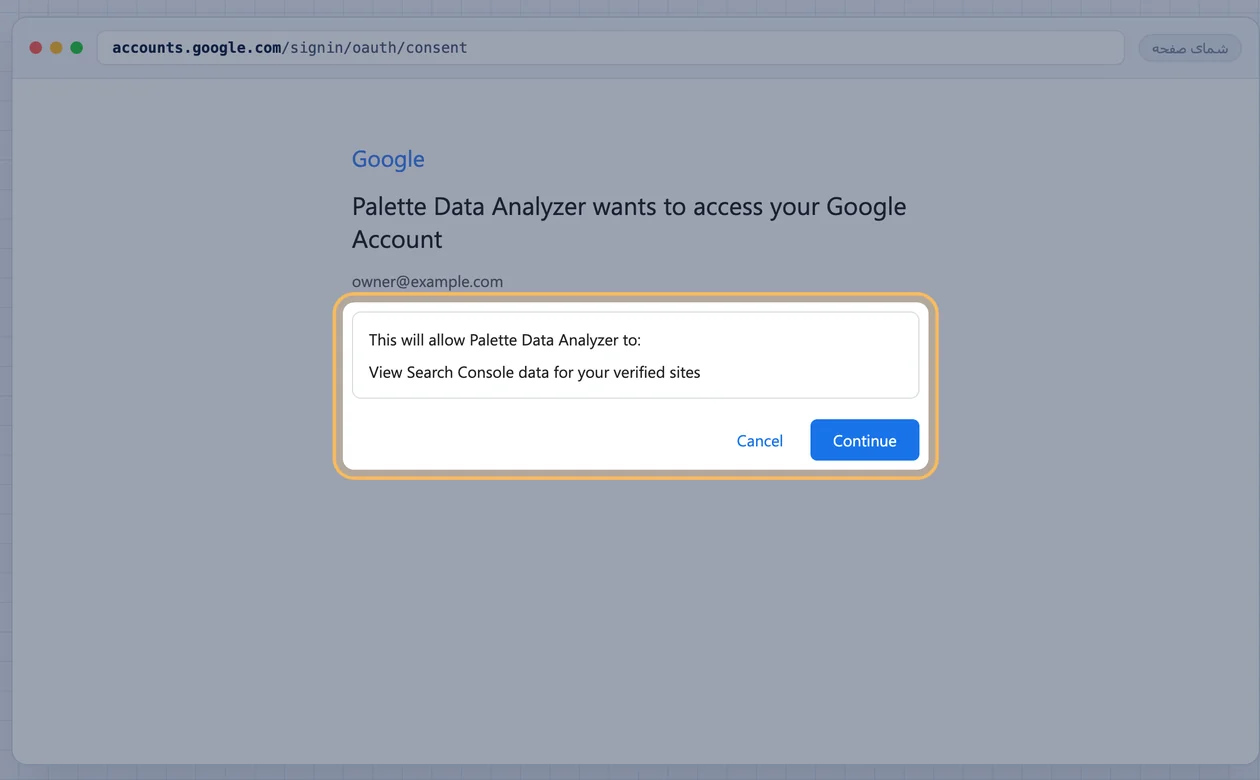
مجوز افزونه فقط خواندنی است. افزونه میتواند دادههای لازم را دریافت کند، اما نمیتواند Property، کاربران، تنظیمات یا اطلاعات حساب گوگل شما را تغییر دهد. refresh token نیز بهصورت رمزنگاریشده در پایگاه دادهی همان سایت باقی میماند.
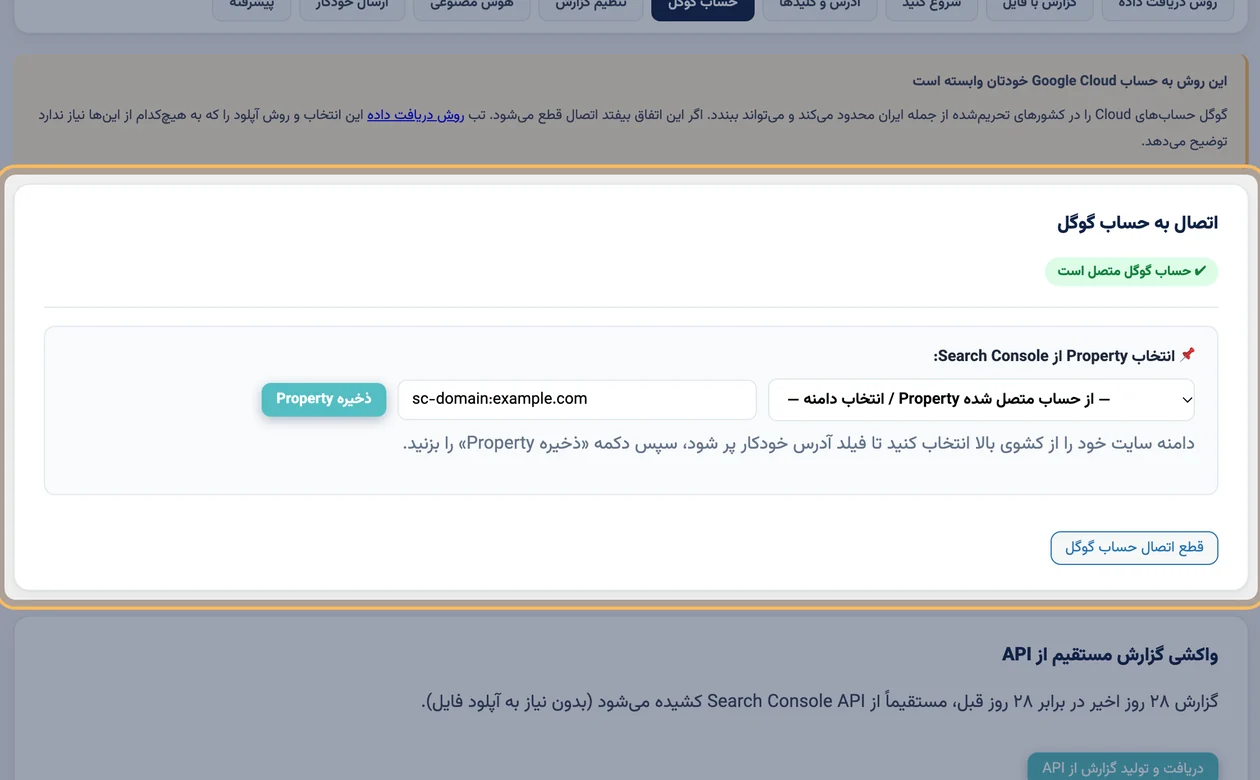
اگر اتصال موفق باشد، پیام «حساب گوگل متصل است» نمایش داده میشود. در ادامه میتوانید سایت موردنظر را از سرچ کنسول انتخاب کنید.
انتخاب و ذخیرهی Property سرچ کنسول
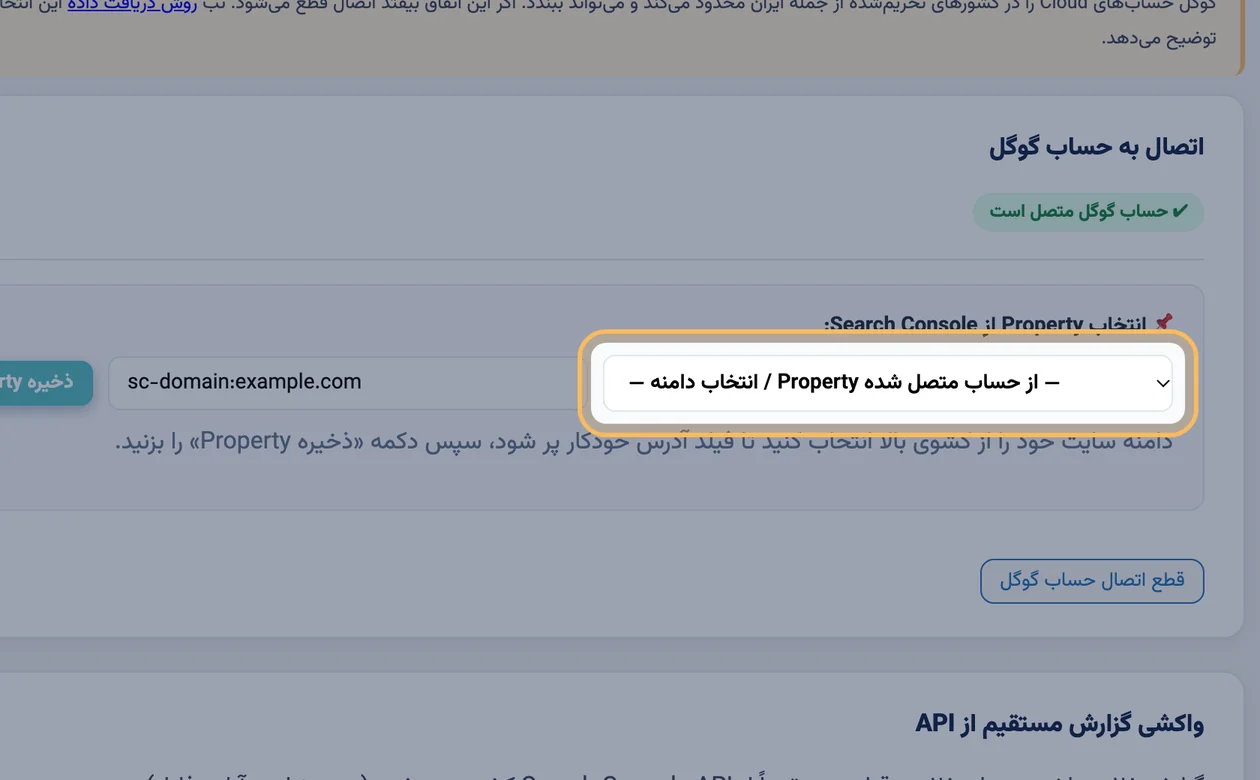
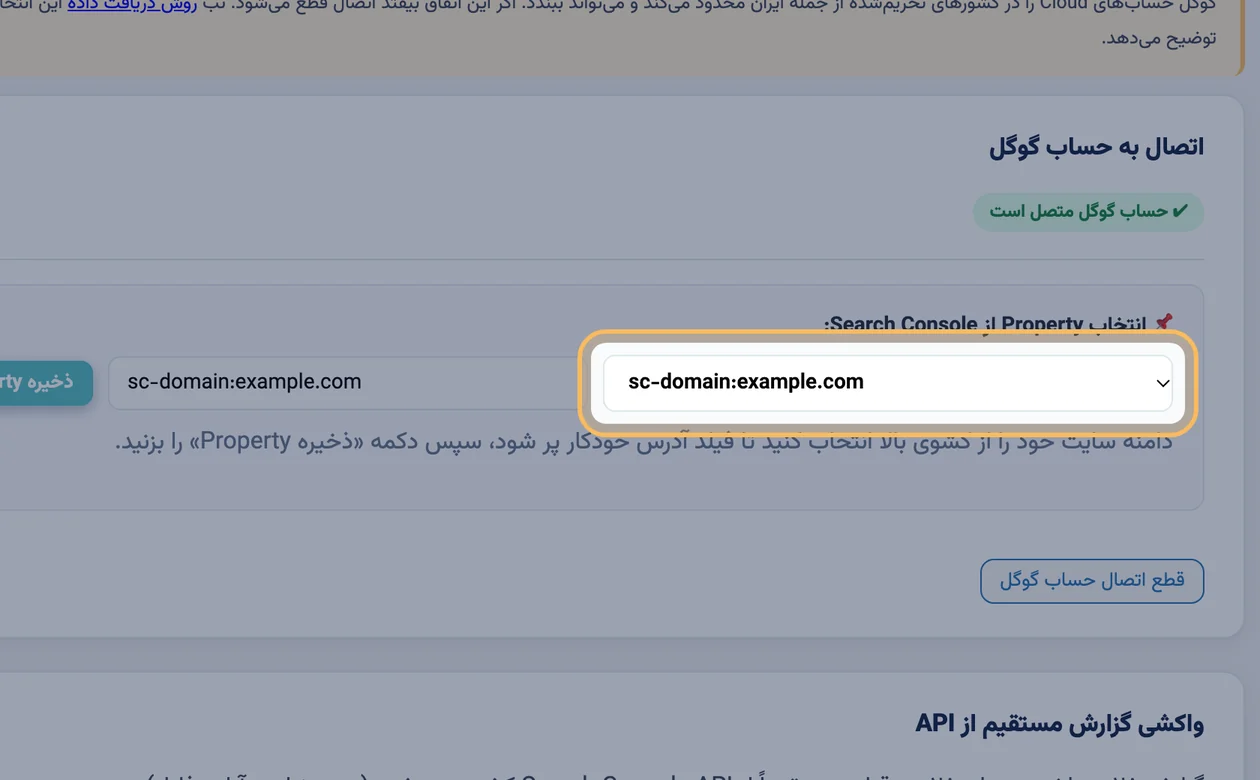
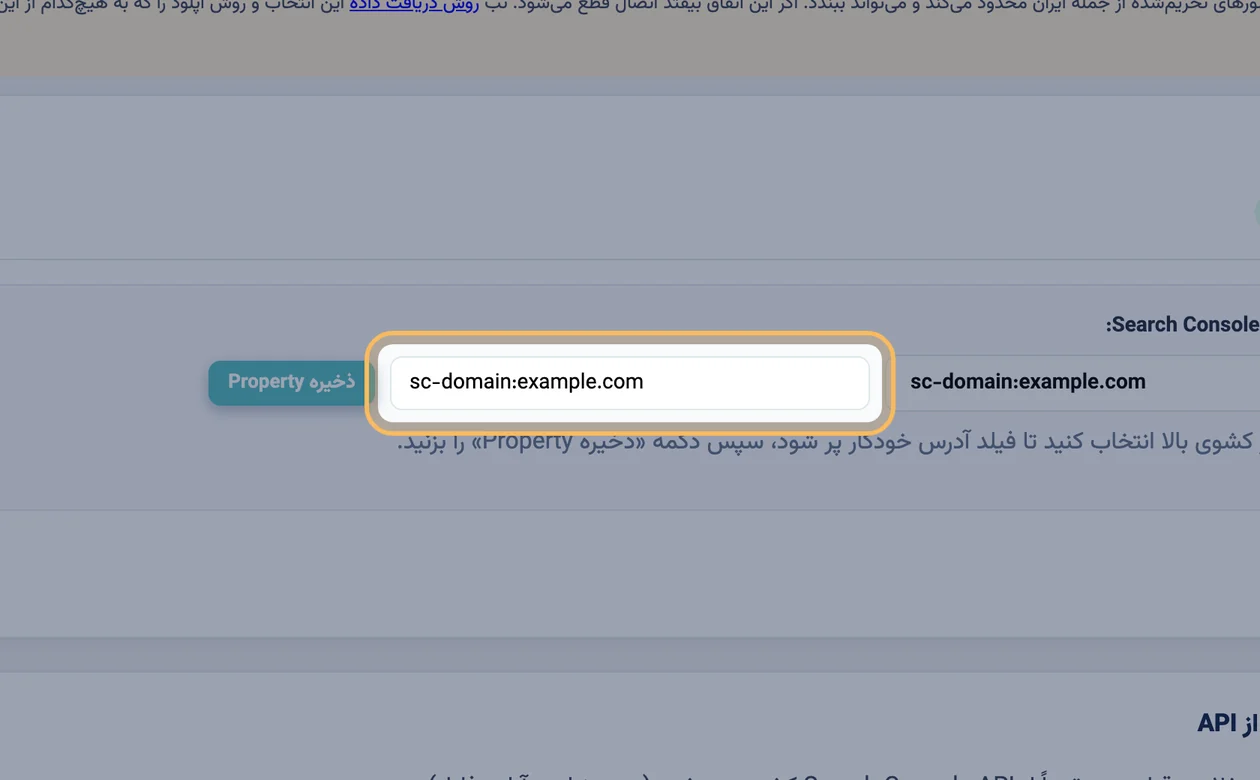
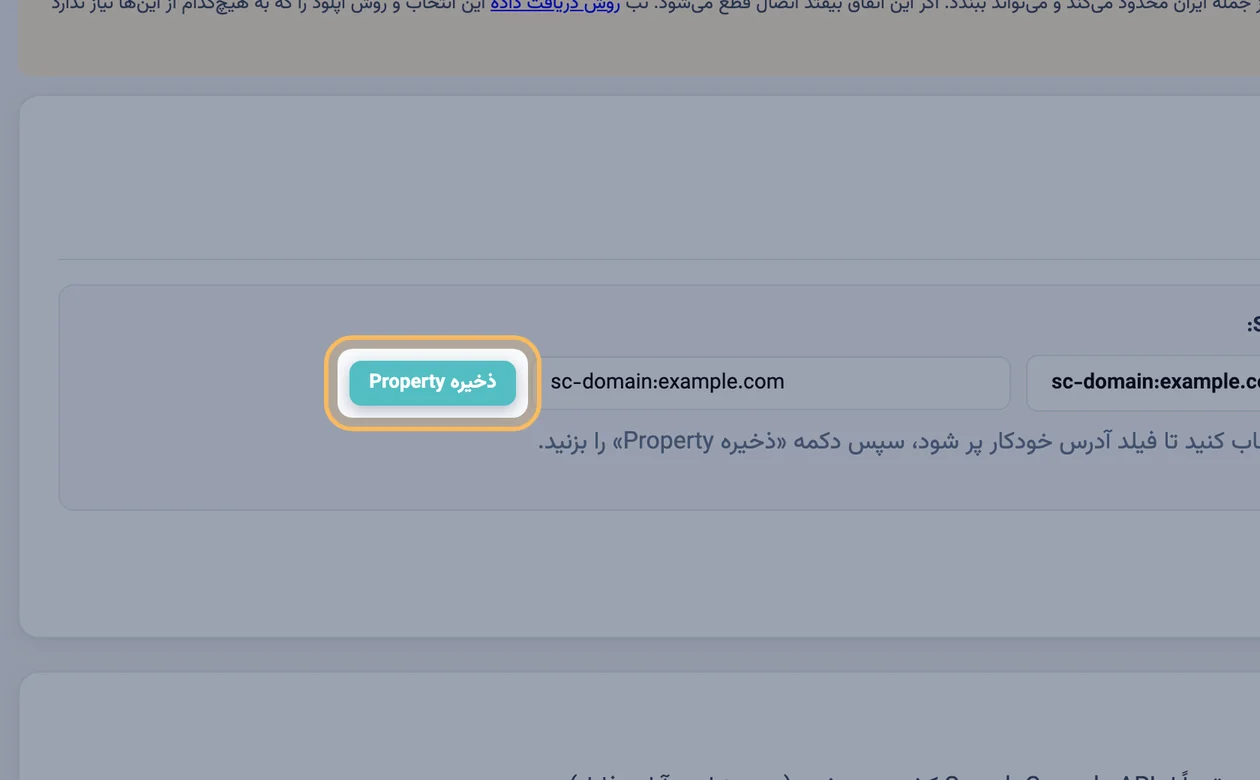
اگر Property موردنظر در فهرست نیست، معمولاً حساب اشتباهی را هنگام اتصال انتخاب کردهاید. حساب متصل باید در سرچ کنسول مالک یا کاربر آن Property باشد. در صورت نیاز، اتصال را قطع کنید و دوباره با حساب درست وارد شوید.
دریافت گزارش مستقیم از API
پس از ذخیرهی Property، بخش «واکشی گزارش مستقیم از API» آمادهی استفاده است. دکمهی «دریافت و تولید گزارش از API» را بزنید تا افزونه دادههای ۲۸ روز اخیر را در برابر ۲۸ روز قبل، مستقیماً از Search Console API دریافت کند.
در این روش نیازی به خروجی گرفتن از سرچ کنسول یا بارگذاری فایل نیست. بعد از اتصال نیز قابلیتهای وابسته به API در «تحلیل یک صفحه» فعال میشوند. برای جزئیات بیشتر، راهنمای وضعیت ایندکس و راهنمای تحلیل یک صفحه را ببینید.
عیبیابی خطاهای اتصال حساب گوگل
اتصال بعد از یک هفته بیصدا قطع میشود
پروژهی شما در حالت Testing باقی مانده است. در Google Auth Platform به بخش Audience بروید و گزینهی Publish app را انجام دهید. ماندن پروژه در Testing باعث میشود اتصال پس از یک هفته از اعتبار بیفتد.
خطای access_denied
این خطا معمولاً زمانی دیده میشود که اپ در حالت Testing است، اما حساب شما در فهرست Test users قرار ندارد. حساب گوگل خود را به Test users اضافه کنید یا اپ را منتشر کنید.
خطای redirect_uri_mismatch
Redirect URI ثبتشده در Google Cloud با آدرس بازگشت افزونه یکسان نیست. آدرس را دوباره از کادر افزونه کپی کنید و همان مقدار را بدون تغییر در تنظیمات پروژهی گوگل قرار دهید.
سرور به googleapis.com دسترسی ندارد
روی بسیاری از هاستهای ایرانی، سرور نمیتواند مستقیماً به googleapis.com متصل شود. در این حالت، واسط Cloudflare را در تب «پیشرفته» تنظیم کنید و سپس اتصال یا دریافت گزارش را دوباره انجام دهید.
Property در فهرست نیست
حساب متصلشده در سرچ کنسول به آن Property دسترسی ندارد. بررسی کنید با حسابی وارد شده باشید که مالک یا کاربر Property است؛ سپس اتصال را تازه کنید.
جزئیات خطاهای اتصال در صفحهی لاگها ذخیره میشود. اگر پیام روی صفحه برای تشخیص مشکل کافی نیست، راهنمای لاگها را ببینید.
قطع اتصال حساب گوگل
برای حذف اتصال از سایت، در تب «حساب گوگل» دکمهی «قطع اتصال حساب گوگل» را بزنید. اگر میخواهید مجوز را از سمت گوگل نیز پس بگیرید، وارد تنظیمات امنیتی حساب گوگل شوید و دسترسی اپ را حذف کنید.
پرسشهای پرتکرار
افزونه میتواند چیزی در سرچ کنسول من تغییر دهد؟
خیر. مجوز اتصال فقط خواندنی است و افزونه امکان تغییر Property، کاربران یا تنظیمات سرچ کنسول را ندارد.
چرا اتصال بعد از یک هفته قطع شد؟
پروژهی Google Cloud در حالت Testing مانده است. در Google Auth Platform → Audience، گزینهی Publish app را انجام دهید تا اتصال پس از یک هفته بیصدا قطع نشود.
چطور اتصال را کامل قطع کنم؟
ابتدا «قطع اتصال حساب گوگل» را در افزونه بزنید. سپس برای پس گرفتن مجوز از سمت گوگل، دسترسی اپ را در تنظیمات امنیتی حساب گوگل حذف کنید.
راهنماهای دیگر تنظیمات
- راهنمای کامل تنظیمات افزونه
- روش دریافت داده؛ فایل یا API
- گزارش با فایل اکسل سرچ کنسول
- اتصال API سرچ کنسول قدمبهقدم
- تنظیم گزارش؛ برند و کوئریهای رصدشونده
- تنظیمات هوش مصنوعی
- ارسال خودکار گزارش
- تنظیمات پیشرفته
هنوز افزونه را ندارید؟
اگر این راهنما را پیش از خرید میخوانید، توضیحات کامل «سئو و تحلیل سرچ کنسول پالت»، نسخهی فعلی و امکانات هر بخش را در صفحهی افزونه در ژاکت ببینید. پشتیبانی خریداران هم از طریق تیکت ژاکت انجام میشود.