


افزونهی «سئو و تحلیل سرچ کنسول پالت» در تب «گزارش با فایل» دادههای خروجی سرچ کنسول را دریافت میکند و از آنها گزارش میسازد. این روش برای زمانی مناسب است که نمیخواهید افزونه را به API گوگل متصل کنید یا ترجیح میدهید گزارش را بهصورت دستی بسازید.
کیفیت گزارش به شیوهی گرفتن خروجی بستگی دارد. اگر معیارها خاموش باشند، بازه را با Filter انتخاب کنید یا فایل را پس از دانلود دوباره ذخیره کنید، بعضی محاسبات ناقص میشوند.
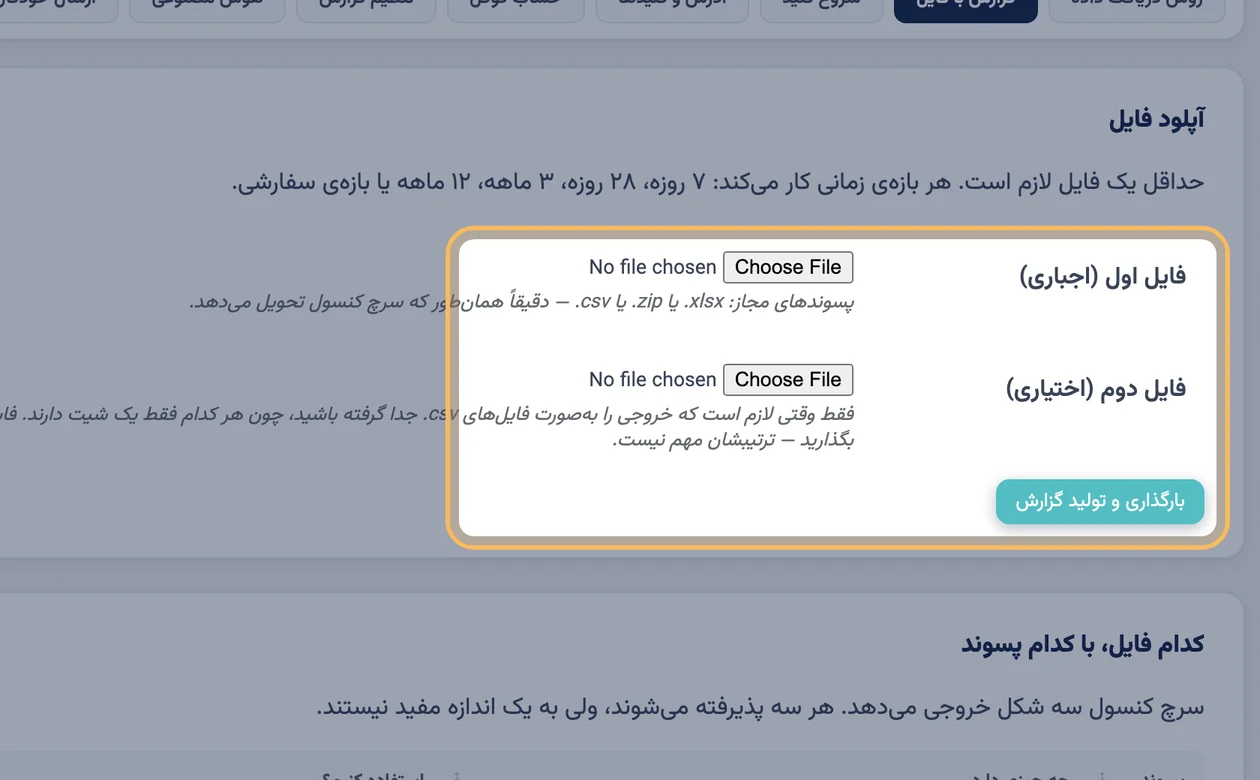
از منوی Palette Data Analyzer در پیشخوان وردپرس، تنظیمات را باز کنید و تب «گزارش با فایل» را بزنید.
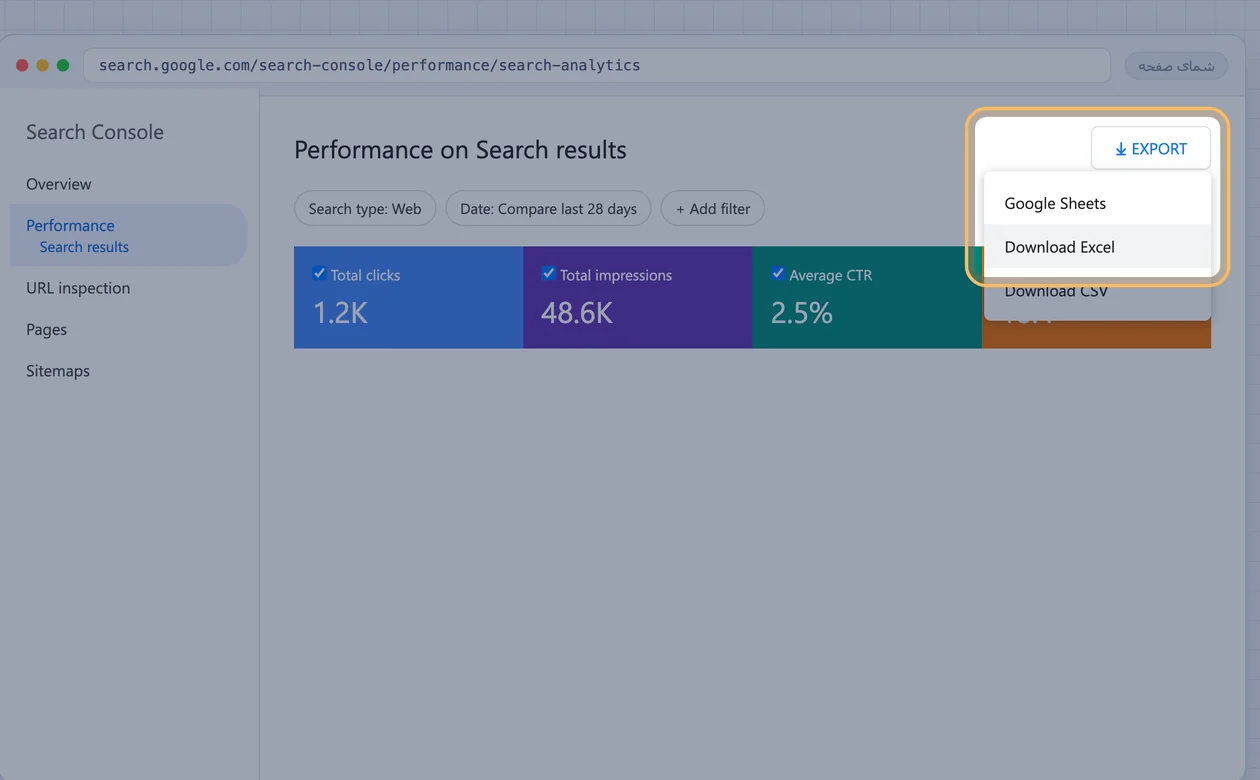
بهترین خروجی سرچ کنسول را در ۶ قدم بگیرید
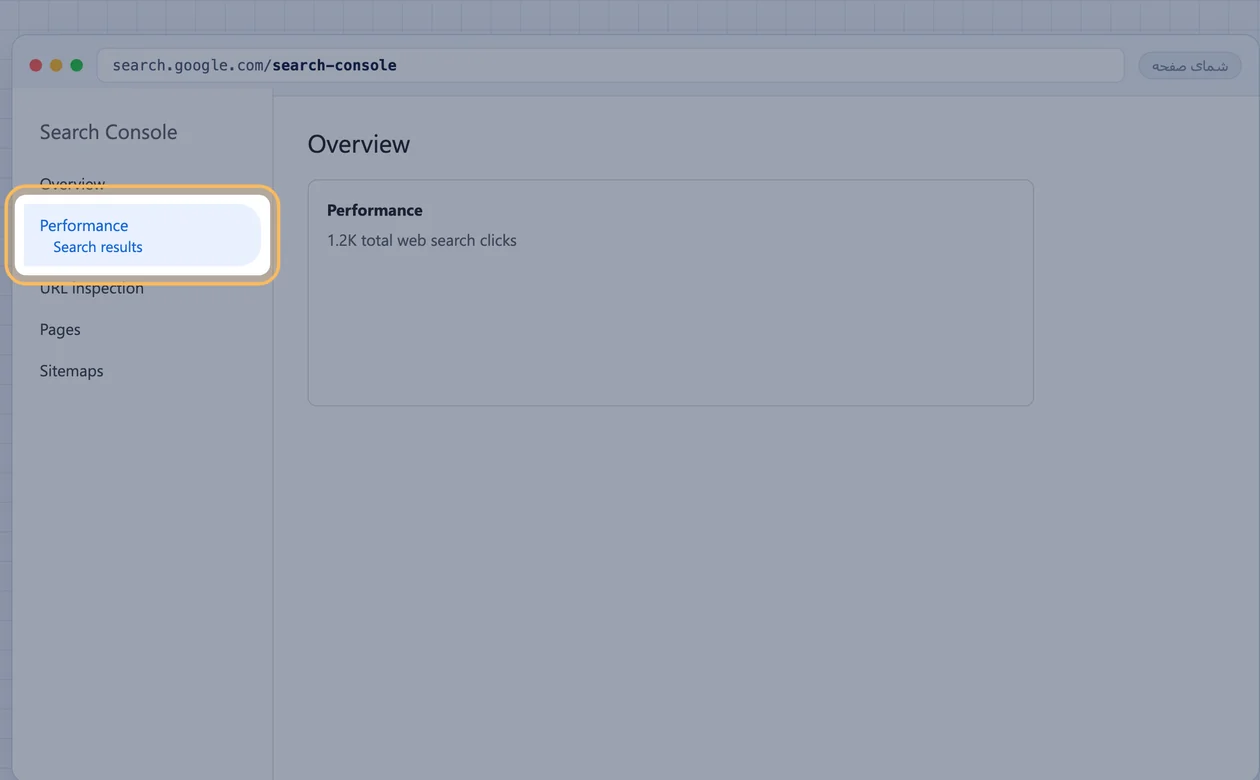
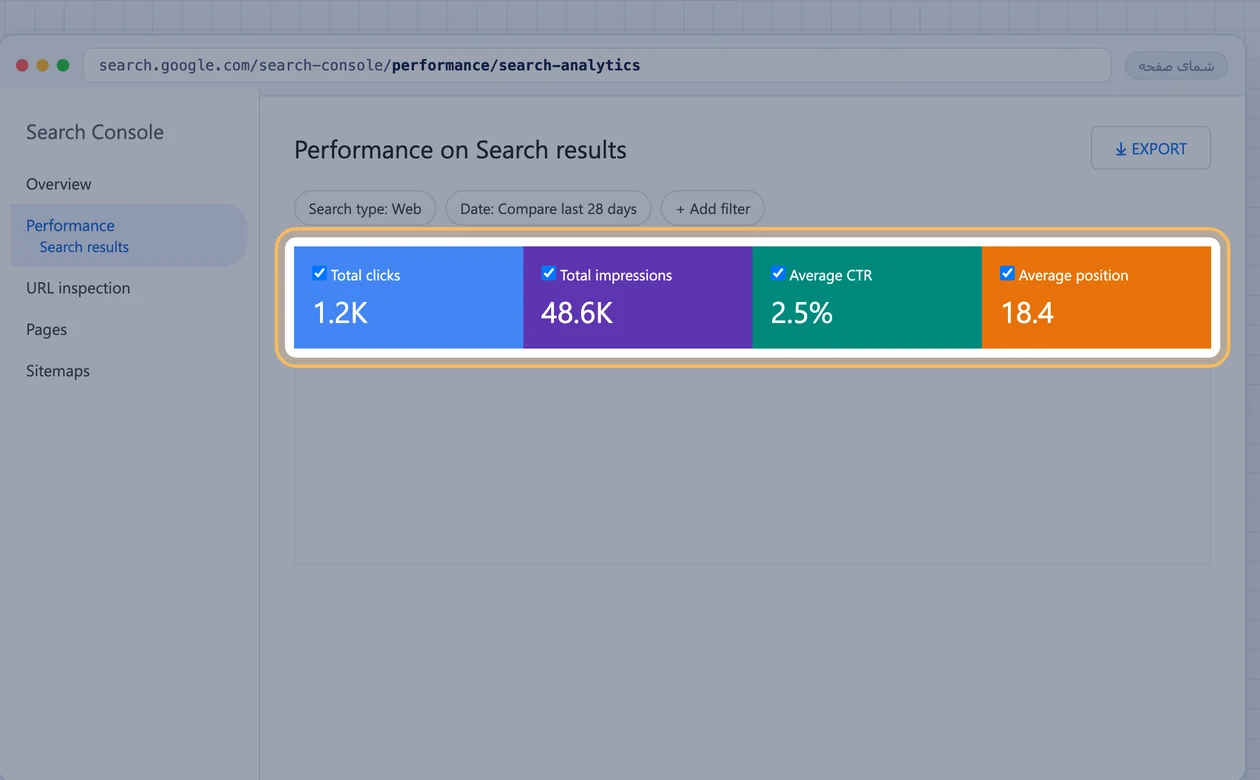
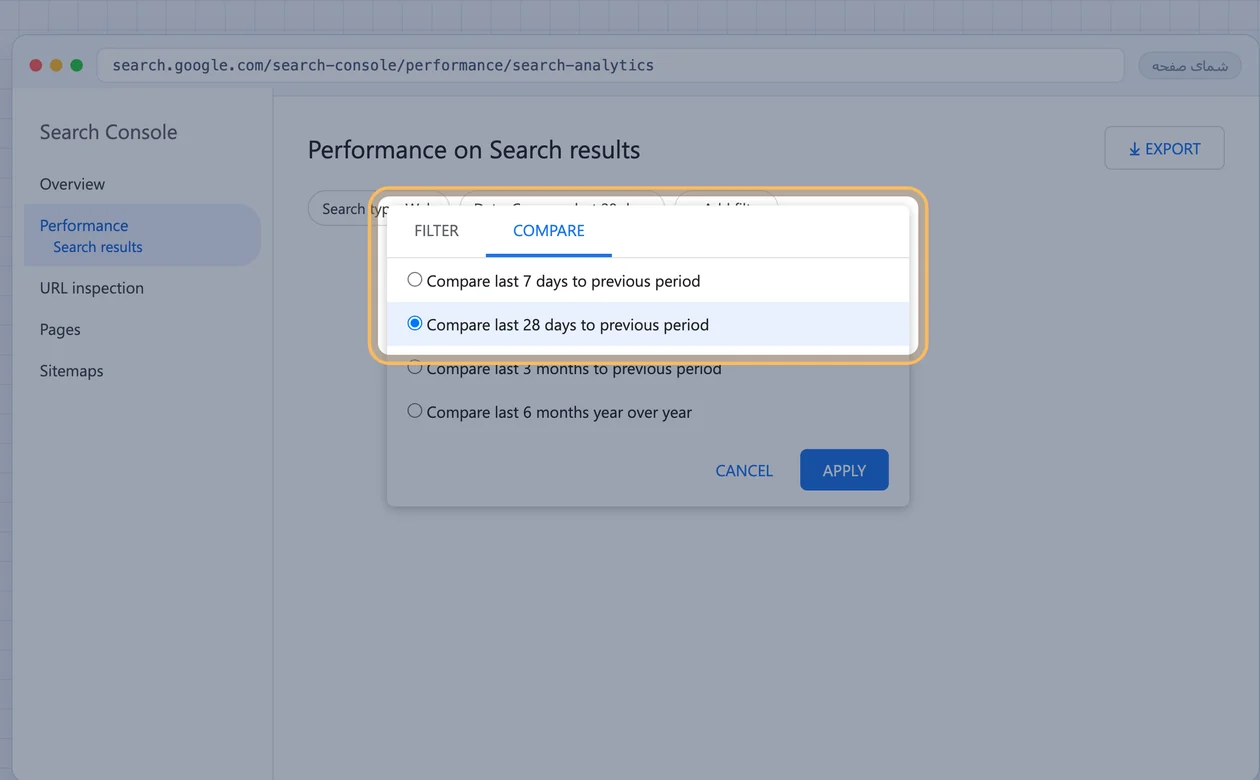
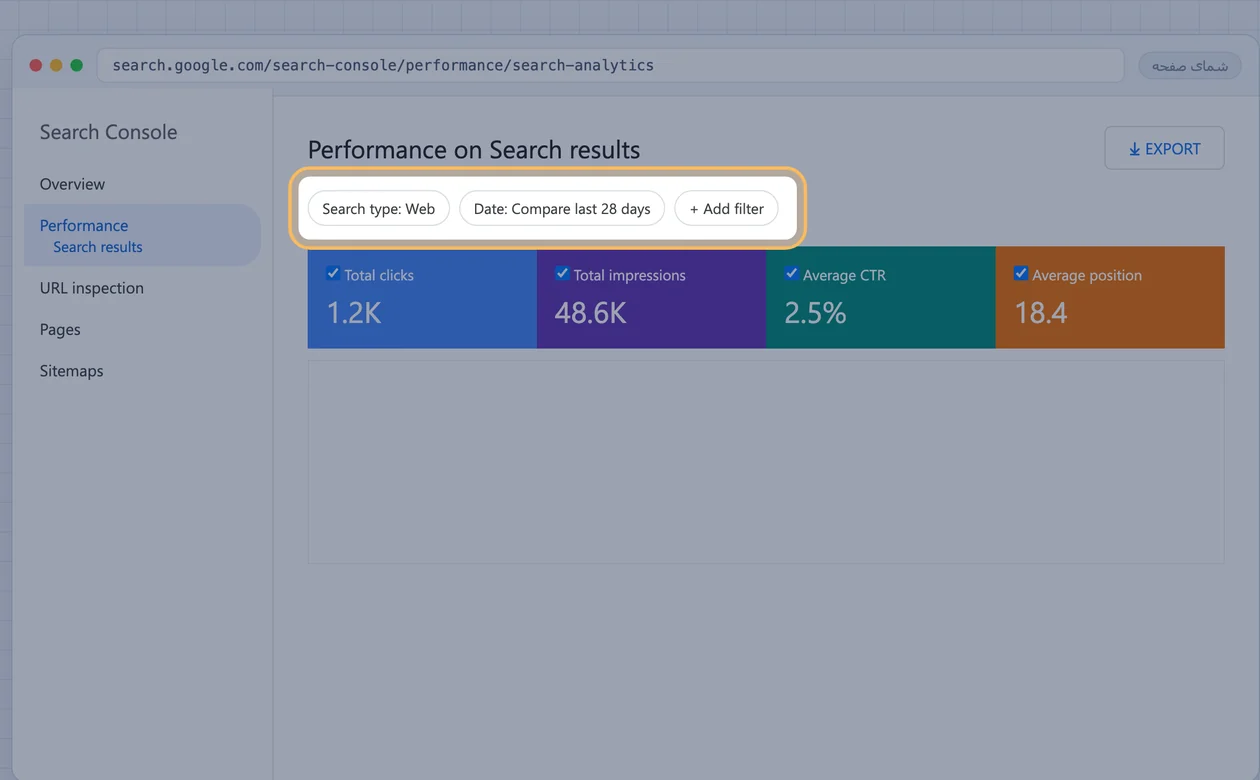
کدام قالب فایل بهتر است؟
افزونه فایلهای xlsx، zip و csv را دقیقاً با همان ساختاری که سرچ کنسول تحویل میدهد میپذیرد. بااینحال، اطلاعات موجود در این قالبها یکسان نیست.
فایل xlsx؛ انتخاب پیشنهادی
فایل xlsx شامل همهی برگهها، از جمله Queries، Pages و روند روزانه است. این قالب کاملترین انتخاب است و تمام دادههای لازم را در یک فایل نگه میدارد. بهتر است هر زمان امکان دارد از Download Excel استفاده کنید.
فایل zip؛ کامل و قابلاستفاده
در فایل zip همان برگهها بهشکل چند فایل csv جداگانه قرار گرفتهاند. این قالب هم انتخاب خوبی است. فایل فشرده را باز نکنید و محتویات آن را جداگانه تحویل ندهید؛ خود فایل zip را همانطور که دانلود شده است بارگذاری کنید.
فایل csv تکی؛ انتخاب محدودتر
خروجی csv فقط برگهای را دارد که هنگام Export در سرچ کنسول باز بوده است. بنابراین اگر از تب Queries خروجی بگیرید، اطلاعات Pages در فایل نیست. این ضعیفترین حالت است، مگر اینکه فایل دوم را هم ارائه کنید.
در این وضعیت، Queries را در یک فایل و Pages را در فایل دیگر بگیرید. یکی را در «فایل اول (اجباری)» و دیگری را در «فایل دوم (اختیاری)» قرار دهید. ترتیب این دو فایل اهمیتی ندارد. «فایل دوم (اختیاری)» فقط برای تکمیل خروجیهای csv تکی در نظر گرفته شده است.
باز کردن و ذخیرهی دوبارهی فایل: افزونه ستونهای کلیک، ایمپرشن، CTR و جایگاه را از روی نام ستون پیدا میکند. اکسل یا گوگلشیت ممکن است هنگام ذخیره، نام یا ترتیب ستونها را تغییر دهد. در این حالت فایل بارگذاری میشود، اما ممکن است همهی عددها صفر باشند.
استفاده از Filter بهجای Compare: Filter فقط دادههای یک دوره را محدود میکند و دورهی مقایسه را به فایل نمیافزاید. برای محاسبهی تغییرها حتماً از تب Compare استفاده کنید.
چرا بازهی ۲۸روزه پیشنهاد میشود؟
بیستوهشت روز دقیقاً چهار هفته است. بنابراین هر دو دوره تعداد برابری از روزهای هفته، از جمله شنبه و یکشنبه، دارند و اثر تفاوت روزهای هفته کمتر میشود. مقایسهی یک ماه ۳۱روزه با یک ماه ۲۸روزه ممکن است رشدی نشان دهد که فقط حاصل سه روز اضافه است.
بااینحال، افزونه بازههای ۷ روز، ۲۸ روز، ۳ ماه، ۱۲ ماه و بازهی دلخواه را میپذیرد. انتخاب ۲۸ روز توصیهای برای مقایسهی منظمتر است، نه محدودیت بارگذاری.
هر چند وقت یک فایل بارگذاری کنید؟
پیشنهاد عملی، ماهی یک بار و تقریباً در روز ثابتی از ماه است. هر بارگذاری بهصورت جداگانه در آرشیو گزارشها ذخیره میشود. با ادامهی این روند میتوانید تغییرهای ماهبهماه را ببینید.
بارگذاری هفتگی هم مجاز است، اما نوسانهای بیشتری ثبت میکند و افزونه تغییرهای کوچک را نویز در نظر میگیرد. بخش «نوسان رتبه» انحراف معیار جایگاه صفحه را در گزارشهای آرشیوشده محاسبه میکند و حداقل به سه گزارش نیاز دارد. خالی ماندن این بخش تا بارگذاری سوم نشانهی خرابی نیست.
در همین تب گزینهی اختیاری «آپدیتهای الگوریتم گوگل» هم وجود دارد؛ توضیح کامل آن را در راهنمای تنظیمات پیشرفته بخوانید.
اگر بارگذاری دستی فایل برایتان تکراری شده است، میتوانید در راهنمای روش دریافت داده با مسیر خودکار API آشنا شوید.
پرسشهای پرتکرار
چرا همهی عددها صفر آمد؟
احتمالاً فایل را پس از دانلود در اکسل یا گوگلشیت باز و دوباره ذخیره کردهاید. این کار ممکن است نام یا ترتیب ستونها را تغییر دهد. یک خروجی تازه از سرچ کنسول بگیرید و همان فایل را بدون باز کردن بارگذاری کنید.
بازهی ۳ ماه یا ۱۲ ماه هم قبول است؟
بله. بازههای ۷ روز، ۲۸ روز، ۳ ماه، ۱۲ ماه و بازهی دلخواه پذیرفته میشوند. برای مقایسههای دورهای، بازهی ۲۸روزه معمولاً انتخاب منظمتری است.
چرا بخش نوسان رتبه خالی است؟
این بخش برای محاسبه به حداقل سه گزارش آرشیوشده نیاز دارد. پس از سومین بارگذاری، انحراف معیار جایگاه صفحه بر اساس گزارشهای موجود محاسبه میشود.
راهنماهای دیگر تنظیمات
- راهنمای کامل تنظیمات افزونه
- روش دریافت داده؛ فایل یا API
- اتصال API سرچ کنسول قدمبهقدم
- اتصال حساب گوگل
- تنظیم گزارش؛ برند و کوئریهای رصدشونده
- تنظیمات هوش مصنوعی
- ارسال خودکار گزارش
- تنظیمات پیشرفته
هنوز افزونه را ندارید؟
اگر این راهنما را پیش از خرید میخوانید، توضیحات کامل «سئو و تحلیل سرچ کنسول پالت»، نسخهی فعلی و امکانات هر بخش را در صفحهی افزونه در ژاکت ببینید. پشتیبانی خریداران هم از طریق تیکت ژاکت انجام میشود.