
افزونهی «سئو و تحلیل سرچ کنسول پالت» در تب «روش دریافت داده» دو راه دسترسی به اطلاعات سرچ کنسول را کنار هم قرار میدهد. میتوانید فایل خروجی را بارگذاری کنید یا افزونه را مستقیماً به Search Console API متصل کنید.
انتخاب شما به امکانات موردنیاز و شرایط حساب و سرور بستگی دارد. اگر تازه شروع کردهاید، بارگذاری فایل انتخاب سادهتری است. هر زمان به بهروزرسانی خودکار یا امکانات وابسته به API نیاز پیدا کردید، میتوانید اتصال مستقیم را نیز اضافه کنید.
از منوی Palette Data Analyzer در پیشخوان وردپرس، تنظیمات را باز کنید و تب «روش دریافت داده» را بزنید.
دو روش دریافت داده سرچ کنسول چه تفاوتی دارند؟
هر دو روش دادههای سرچ کنسول را به افزونه میرسانند، اما پیشنیازها و امکانات آنها یکسان نیست. تب «روش دریافت داده» کمک میکند پیش از راهاندازی، این تفاوتها را ببینید و مسیر مناسب سایت خود را انتخاب کنید.
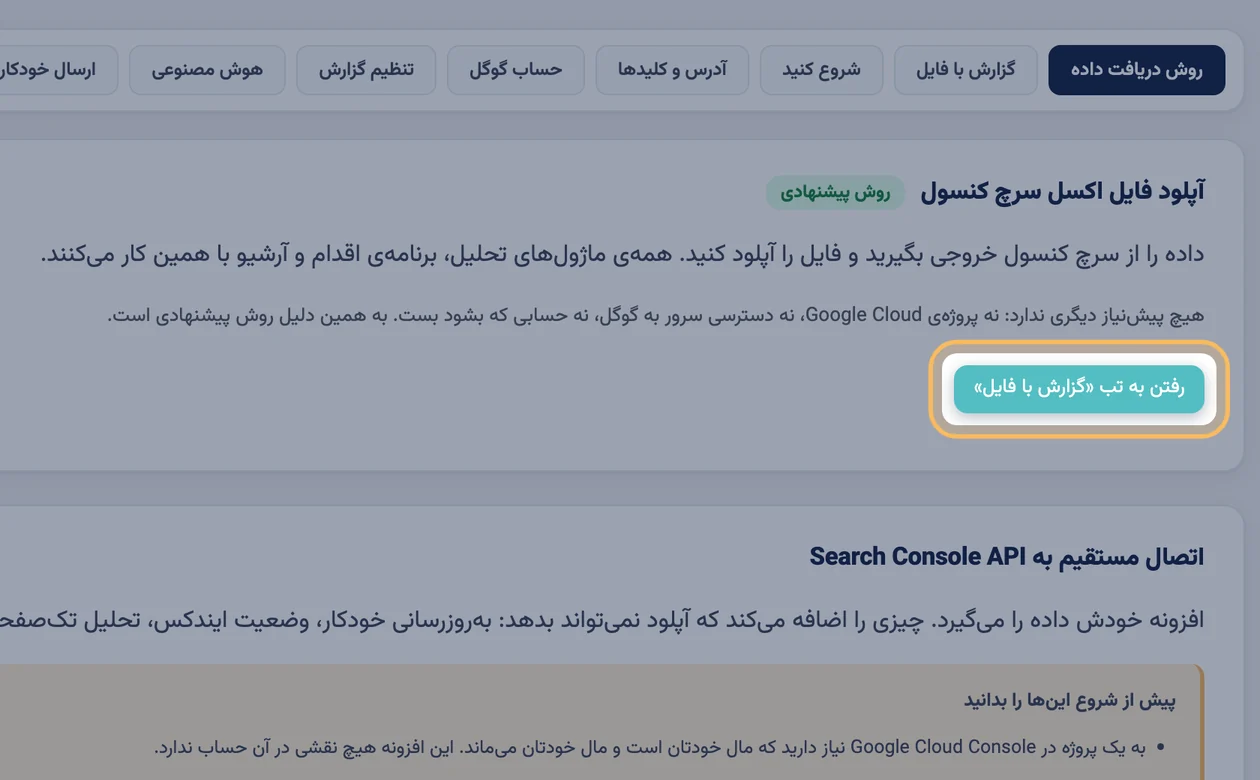
روش اول: «آپلود فایل اکسل سرچ کنسول»
این گزینه در افزونه برچسب «پیشنهادی» دارد. در این روش، داده را از سرچ کنسول export میکنید و فایل خروجی را در افزونه بارگذاری میکنید. همهی ماژولهای تحلیل، Action Plan و آرشیو با همین فایل کار میکنند.
برای استفاده از این روش به پروژهی Google Cloud، دسترسی سرور به گوگل یا حسابی که ممکن است مسدود شود نیاز ندارید. پس اگر میخواهید بدون درگیر شدن با تنظیمات فنی گزارش بسازید، این روش نقطهی شروع مناسبی است.
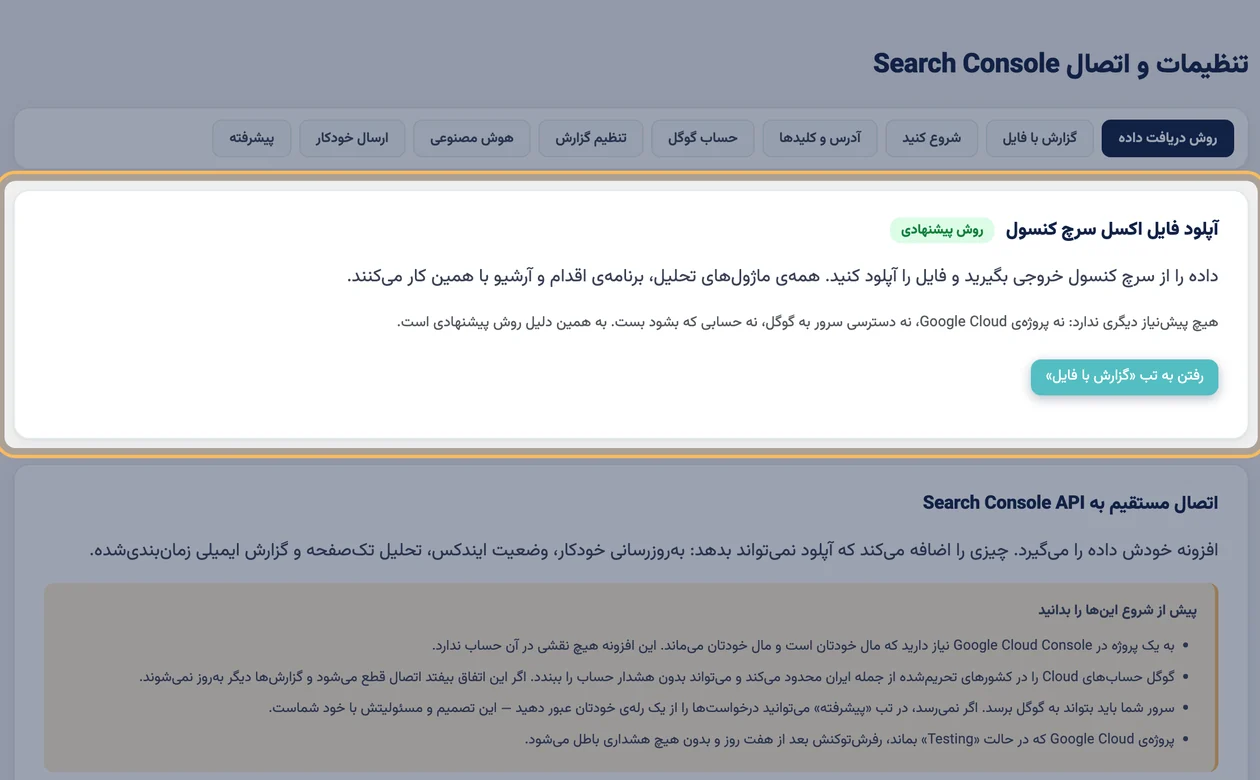
روش دوم: «اتصال مستقیم به Search Console API»
در این روش افزونه دادهها را مستقیماً از سرچ کنسول دریافت میکند. اتصال API امکاناتی را اضافه میکند که فایل خروجی در اختیار افزونه نمیگذارد: بهروزرسانی خودکار، وضعیت ایندکس، تحلیل تکصفحه با کوئریهای واقعی صفحه و ارسال خودکار گزارش.
راهاندازی این روش به پروژهی متعلق به خودتان در Google Cloud Console نیاز دارد. مالک پروژه شما هستید و افزونه طرف این حساب نیست. سرور سایت نیز باید بتواند به سرویسهای گوگل دسترسی داشته باشد.
مقایسهی فایل و API برای انتخاب سریعتر
- نیاز به Google Cloud: بارگذاری فایل نیازی به پروژهی Google Cloud ندارد؛ اتصال API به پروژهی خودتان نیاز دارد.
- ریسک مسدودی حساب: روش فایل به حساب Cloud وابسته نیست؛ اتصال API در صورت محدود شدن حساب Cloud قطع میشود.
- بهروزرسانی خودکار: در روش فایل باید خروجی جدید را بارگذاری کنید؛ API امکان بهروزرسانی خودکار را فراهم میکند.
- وضعیت ایندکس: این امکان به اتصال API نیاز دارد و با فایل ارائه نمیشود.
- تحلیل تکصفحه: نمایش کوئریهای واقعی صفحه به اتصال API وابسته است.
- ارسال خودکار: برای ارسال خودکار گزارش باید اتصال API را راهاندازی کنید.
اگر در حال آشنایی با افزونه هستید یا فقط میخواهید گزارش و تحلیل را دریافت کنید، ابتدا با فایل شروع کنید. این انتخاب مانع راهاندازی API در آینده نمیشود.
پیش از انتخاب API چه چیزهایی را باید بدانید؟
گوگل حسابهای Cloud را در کشورهای تحریمشده، از جمله ایران، محدود میکند و ممکن است حساب را بدون هشدار مسدود کند. اگر چنین اتفاقی بیفتد، اتصال افزونه قطع میشود و گزارشها دیگر تازه نمیشوند.
از طرف دیگر، سرور سایت باید به گوگل دسترسی داشته باشد. اگر سرور چنین دسترسیای ندارد، تب «پیشرفته» امکان عبور از واسط (relay) شخصی را در اختیارتان میگذارد.
افزونه با دسترسی گوگل چه میکند؟
افزونه فقط دسترسی خواندنی به دادههای سرچ کنسول میخواهد. بنابراین نمیتواند چیزی را در حساب گوگل تغییر دهد. refresh token نیز بهصورت رمزنگاریشده در پایگاه دادهی همان سایت ذخیره میشود و جز به گوگل، به جای دیگری فرستاده نمیشود.
هر زمان بخواهید میتوانید اتصال را از تب «حساب گوگل» قطع کنید. همچنین میتوانید وارد تنظیمات حساب گوگل شوید و دسترسی دادهشده را پس بگیرید.
آیا میتوان از فایل و API در کنار هم استفاده کرد؟
بله. هر دو روش روی یک سایت قابل استفادهاند. بارگذاری فایل، تنظیمات API را پاک نمیکند و اتصال API نیز قابلیت بارگذاری فایل را غیرفعال نمیکند. میتوانید با فایل شروع کنید و بعداً، بدون از دست دادن این مسیر، اتصال مستقیم را هم راهاندازی کنید.
تا زمانی که اتصال API کامل نشده باشد، صفحهی تنظیمات بهصورت پیشفرض با تب «روش دریافت داده» باز میشود. کاربری که مدیر نیست، مانند ویرایشگر، تبهای مربوط به API را نمیبیند و باید با بارگذاری فایل کار کند.
پرسشهای پرتکرار
آیا بدون API گزارش کامل میگیرم؟
بله. همهی ماژولهای تحلیل، Action Plan و آرشیو با فایل خروجی سرچ کنسول کار میکنند. بهروزرسانی خودکار، وضعیت ایندکس، کوئریهای واقعی در تحلیل تکصفحه و ارسال خودکار گزارش از امکانات اضافهی API هستند.
آیا میتوانم هر دو روش را با هم داشته باشم؟
بله. بارگذاری فایل تنظیمات API را پاک نمیکند و اتصال API نیز بارگذاری فایل را غیرفعال نمیکند. میتوانید هر دو روش را روی یک سایت نگه دارید.
اگر حساب Cloud مسدود شود چه میشود؟
اتصال API قطع میشود و گزارشها دیگر بهروزرسانی نمیشوند. در این شرایط همچنان میتوانید خروجی سرچ کنسول را تهیه و از روش بارگذاری فایل استفاده کنید.
راهنماهای دیگر تنظیمات
- راهنمای کامل تنظیمات افزونه
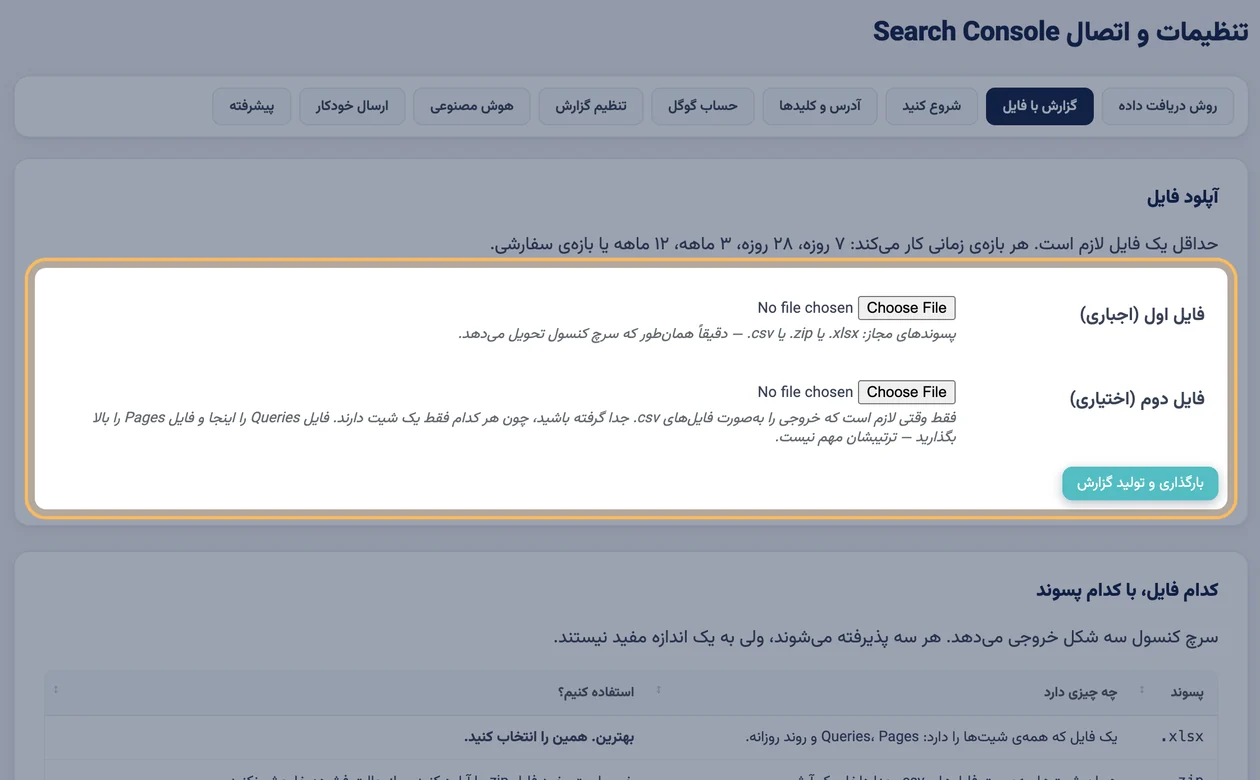
- گزارش با فایل اکسل سرچ کنسول
- اتصال API سرچ کنسول قدمبهقدم
- اتصال حساب گوگل
- تنظیم گزارش؛ برند و کوئریهای رصدشونده
- تنظیمات هوش مصنوعی
- ارسال خودکار گزارش
- تنظیمات پیشرفته
هنوز افزونه را ندارید؟
اگر این راهنما را پیش از خرید میخوانید، توضیحات کامل «سئو و تحلیل سرچ کنسول پالت»، نسخهی فعلی و امکانات هر بخش را در صفحهی افزونه در ژاکت ببینید. پشتیبانی خریداران هم از طریق تیکت ژاکت انجام میشود.