

منو نظیمات، نقطهی شروع همهی بخشهاست
هرچند بیشتر بخشهای افزونه بدون هیچ تنظیمی کار میکنند و کافی است یک خروجی سرچ کنسول بارگذاری کنید؛ اما چند بخش مهم، مثل تفکیک برند، کوئریهای رصدشونده، وضعیت ایندکس و ارسال خودکار، فقط وقتی فعال میشوند که تنظیمات مربوط به آنها را انجام داده باشید. این راهنما همهی تبهای صفحهی تنظیمات را به همان ترتیبی که در افزونه میبینید توضیح میدهد.
برای باز کردن این صفحه، از منوی Palette Data Analyzer در پیشخوان وردپرس گزینهی تنظیمات را بزنید.
فعالسازی: انتخاب روش دریافت داده
۱. تب «روش دریافت داده»
اینجا دو راه را مقایسه میکنید: بارگذاری فایل خروجی سرچ کنسول یا اتصال مستقیم با API. اگر تازه شروع کردهاید، با فایل شروع کنید؛ سریعتر است و هیچ حساب Google Cloud لازم ندارد.
۲. تب «گزارش با فایل»
در سرچ کنسول، گزارش Performance را باز کنید، بازه را انتخاب کنید و از دکمهی Export فایل بگیرید. همان فایل را اینجا بارگذاری کنید. قالبهای xlsx، csv و zip پذیرفته میشوند. اگر خروجی برگهی Pages هم داشته باشد، بخشهایی که به آدرس صفحه نیاز دارند هم محاسبه میشوند.
۳. تبهای «شروع کنید»، «آدرس و کلیدها» و «حساب گوگل» (روش API)
اگر اتصال مستقیم میخواهید، تب «شروع کنید» یک راهنمای هفتمرحلهای دارد: ساخت پروژه در Google Cloud، فعال کردن Search Console API، تکمیل صفحهی رضایتنامه، ساخت OAuth Client ID و ثبت آدرس Redirect URI. سپس Client ID و Client Secret را در تب «آدرس و کلیدها» وارد کنید و در تب «حساب گوگل» به حساب خود متصل شوید و Property سایت را انتخاب کنید.
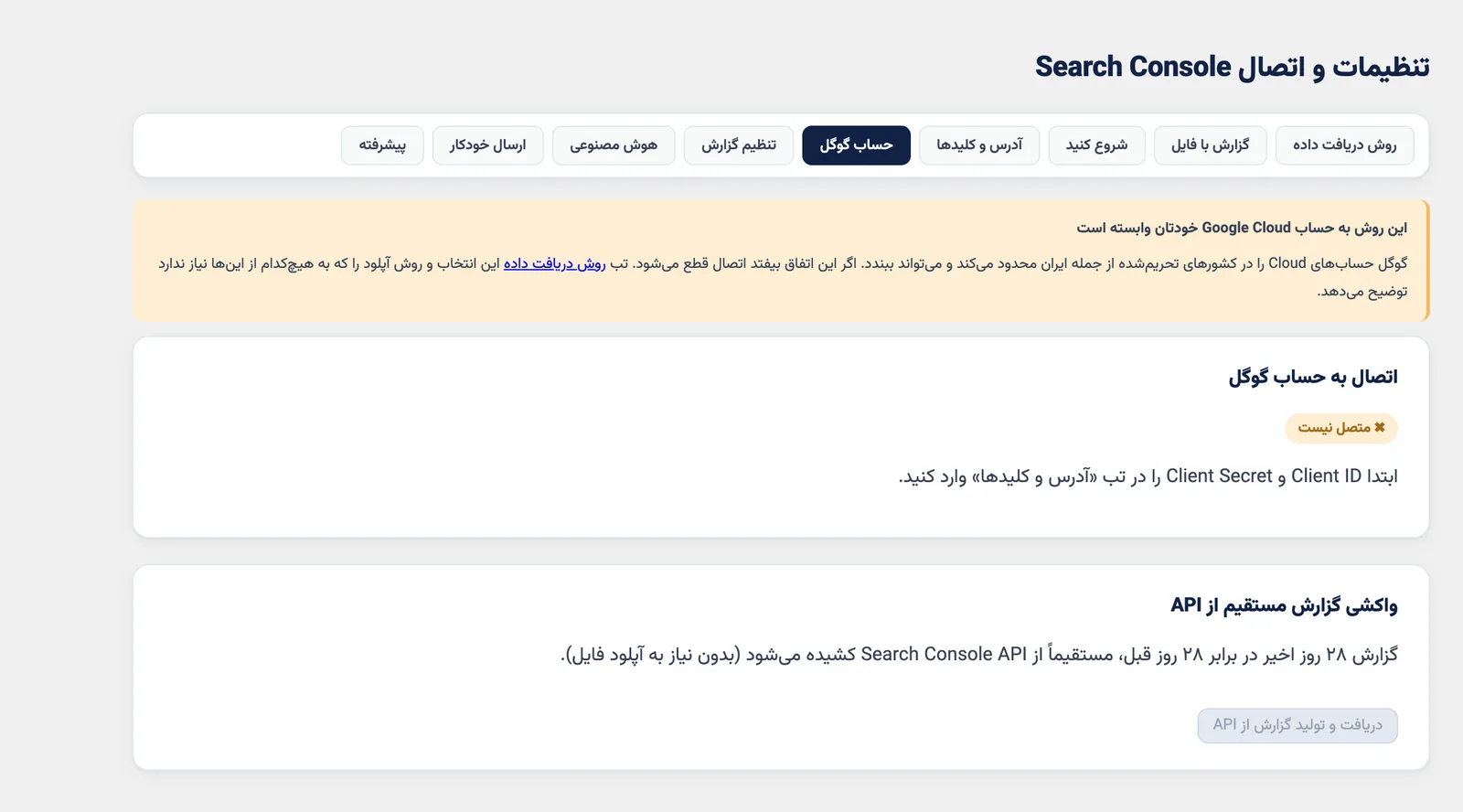
بعد از اتصال، دکمهی دریافت و تولید گزارش از API گزارش ۲۸ روز اخیر را در برابر ۲۸ روز قبل میسازد.
حالا تنظیمات تکمیلی را انجام دهید
تب «تنظیم گزارش»: نام برند و کوئریهای رصدشونده
دو فیلد اختیاری اینجا هست که بخشهای بیشتری از گزارش را فعال میکنند:
- نام برند و شکلهای نوشتاری آن: نام فارسی، انگلیسی و غلطهای رایج را با ویرگول جدا کنید. بدون این فیلد، بخش «برند / غیربرند» گزارش خالی میماند.
- کوئریهای رصدشونده: حداکثر ۳۰ عبارت حیاتی کسبوکار، هر کدام در یک خط. این عبارتها در گزارش بخش اختصاصی و هشدار افت رتبه میگیرند.
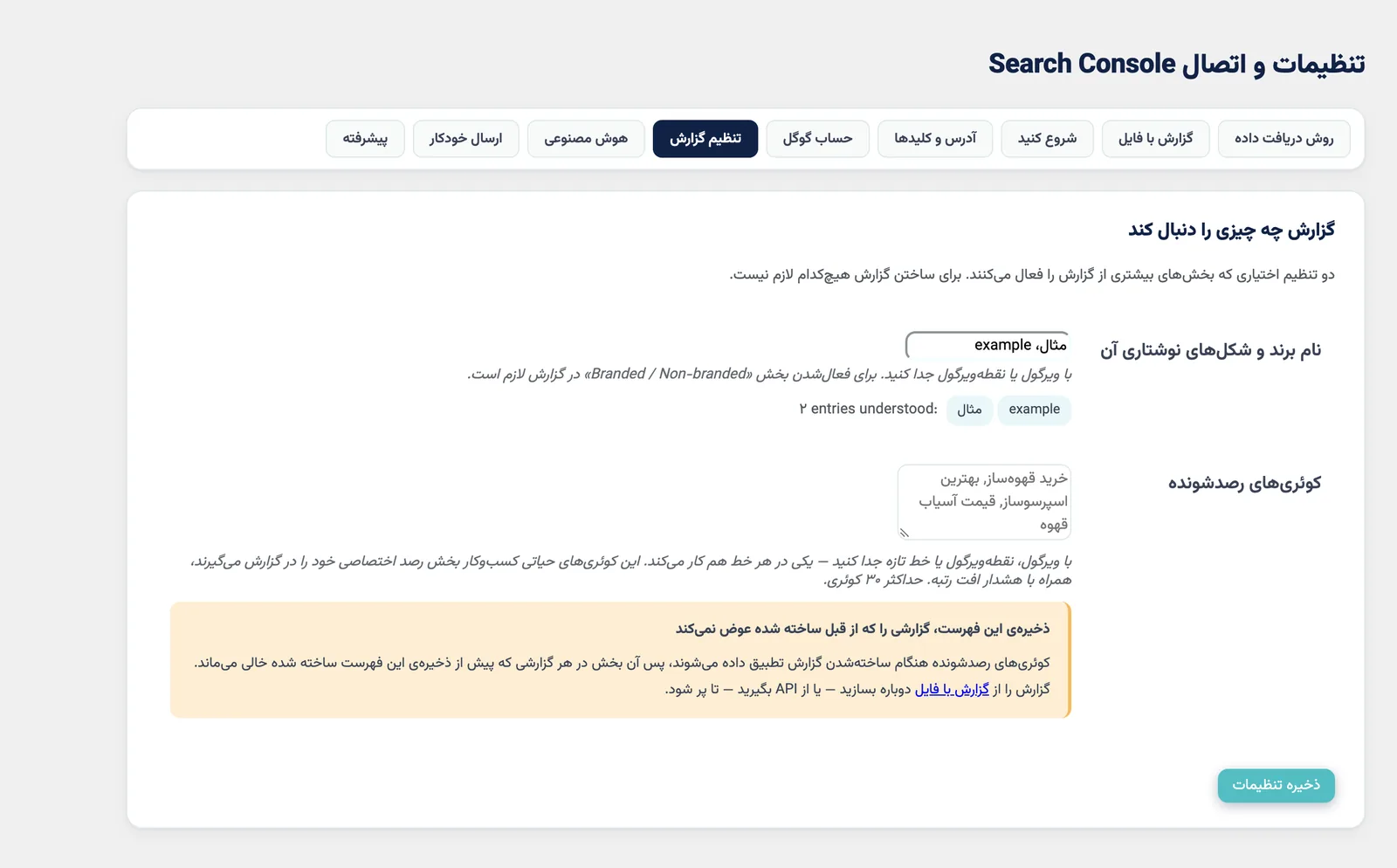
برندینگ گزارش کارفرما، یعنی نام و لوگوی آژانس، هم در همین تب تنظیم میشود.
تب «هوش مصنوعی» (اختیاری)
اگر میخواهید روی اعداد گزارش توضیح نوشتاری بگیرید، کلید API یکی از سرویسهای Claude، OpenAI یا Gemini را وارد کنید. سرویسهای واسط سازگار با OpenAI هم با وارد کردن Base URL کار میکنند. هیچ عددی از هوش مصنوعی نمیآید؛ همهی محاسبات با فرمول ثابت انجام میشود.
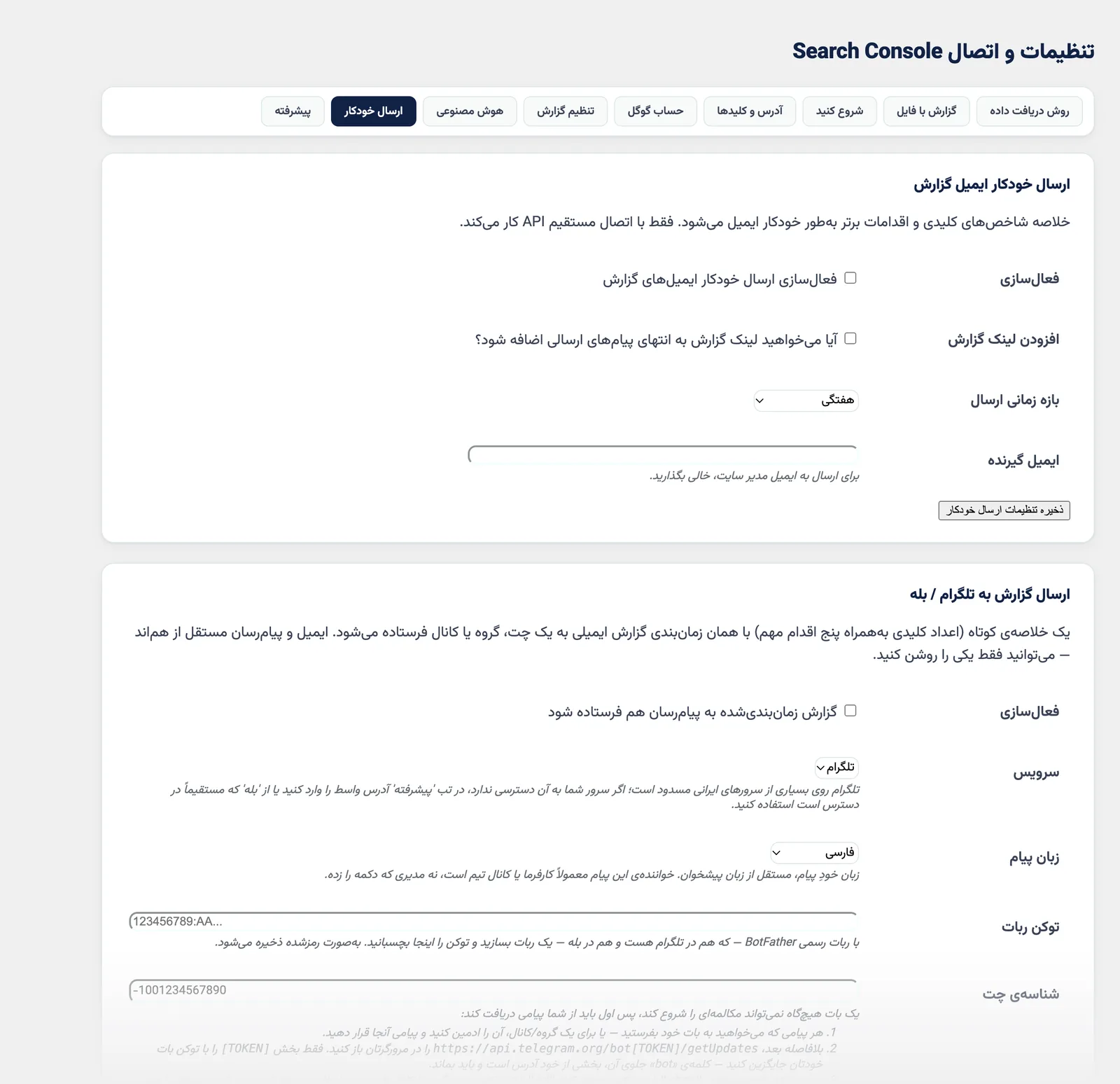
تب «ارسال خودکار»
ارسال دورهای خلاصهی گزارش را با ایمیل، تلگرام یا بله فعال کنید: بازهی ارسال (هفتگی یا ماهانه)، گیرنده و زبان پیام را مشخص کنید. برای تلگرام، با BotFather ربات بسازید، توکن آن را وارد کنید و شناسهی چت مقصد را بنویسید. پیش از فعالسازی، یک پیام آزمایشی بفرستید.
تب «پیشرفته»
سه تنظیم اینجاست: واسط Cloudflare برای سرورهایی که به گوگل دسترسی ندارند، هشدار بهروزرسانیهای الگوریتم گوگل، و کلید PageSpeed API برای بخش سرعت در «تحلیل یک صفحه».
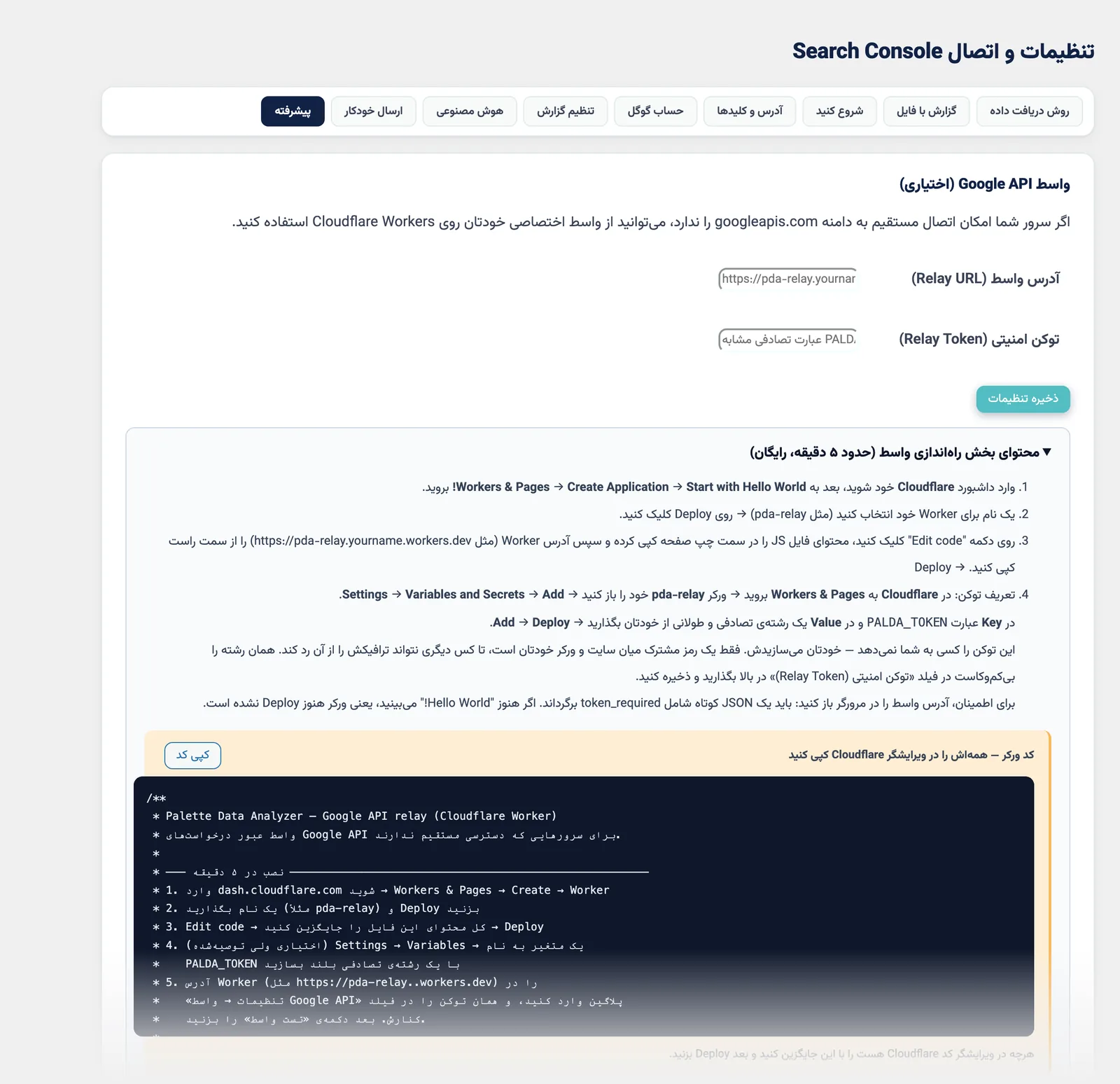
روی بیشتر هاستهای ایرانی، سرور به googleapis.com دسترسی ندارد و اتصال API همانجا متوقف میشود. اگر در اتصال با خطای دسترسی روبهرو شدید، پیش از هر کار دیگری واسط Cloudflare را از تب «پیشرفته» راه بیندازید؛ حدود پنج دقیقه طول میکشد و رایگان است.


کپی دستی Redirect URI: آدرس بازگشت را از صفحهی تنظیمات افزونه کپی کنید؛ حتی یک اسلش اضافه، خطای redirect_uri_mismatch میدهد.
انتظار پر شدن گزارش قدیمی: نام برند و کوئریهای رصدشونده هنگام ساخت گزارش اعمال میشوند. بعد از ذخیره، گزارش را دوباره بسازید.
حذف افزونه برای بهروزرسانی: حذف افزونه، تنظیمات و آرشیو را پاک میکند. نسخهی جدید را با گزینهی جایگزینی بارگذاری کنید.
پرسشهای پرتکرار
برای استفاده از افزونه حتماً به API گوگل نیاز است؟
خیر. با بارگذاری فایل خروجی سرچ کنسول هم گزارش کامل ساخته میشود. فقط وضعیت ایندکس و بخش کوئریهای واقعی در «تحلیل یک صفحه» به اتصال API نیاز دارند.
چرا اتصال API بعد از یک هفته قطع میشود؟
پروژهی Google Cloud در حالت Testing مانده است. حالت را روی Production بگذارید.
توکنها و کلیدها کجا ذخیره میشوند؟
در پایگاه دادهی سایت خودتان و بهصورت رمزنگاریشده.
راهنماهای دیگر افزونه
- راهنمای برنامه اقدام
- راهنمای تحلیل یک صفحه
- راهنمای وضعیت ایندکس
- راهنمای درونریزی خزش اسکریمینگ فراگ
- راهنمای گزارشهای کارفرما
- راهنمای آرشیو گزارشها
- راهنمای لاگها
هنوز افزونه را ندارید؟
اگر این راهنما را پیش از خرید میخوانید، توضیحات کامل «سئو و تحلیل سرچ کنسول پالت»، نسخهی فعلی و امکانات هر بخش را در صفحهی افزونه در ژاکت ببینید. پشتیبانی خریداران هم از طریق تیکت ژاکت انجام میشود.