


وقتی یک صفحهی مشخص نگرانتان کرده است
گزارش اصلی کل سایت را نگاه میکند. اما گاهی سؤال دربارهی یک صفحه است: «چرا این صفحه افت کرده؟» یا «این صفحه از نظر فنی مشکلی دارد؟» ابزار «تحلیل یک صفحه» همین سؤال را جواب میدهد.
برای باز کردن آن، از منوی Palette Data Analyzer در پیشخوان وردپرس گزینهی تحلیل یک صفحه را بزنید.
فعالسازی: چه چیزی لازم است؟
- برای ممیزی فنی (مرحلههای ۱ تا ۳): هیچ تنظیمی لازم نیست. افزونه محتوای صفحه را مستقیم از خود سایت میخواند.
- برای کوئریهای واقعی و روند ششماهه (مرحلههای ۴ و ۵): در تنظیمات ← حساب گوگل به Search Console API متصل شوید. روش آن در راهنمای تنظیمات افزونه آمده است.
- برای بخش سرعت و Core Web Vitals: در تنظیمات ← پیشرفته کلید رایگان PageSpeed API را از Google Cloud بگیرید و وارد کنید.
حالا چطور یک صفحه را تحلیل کنیم؟
۱. صفحه را انتخاب کنید
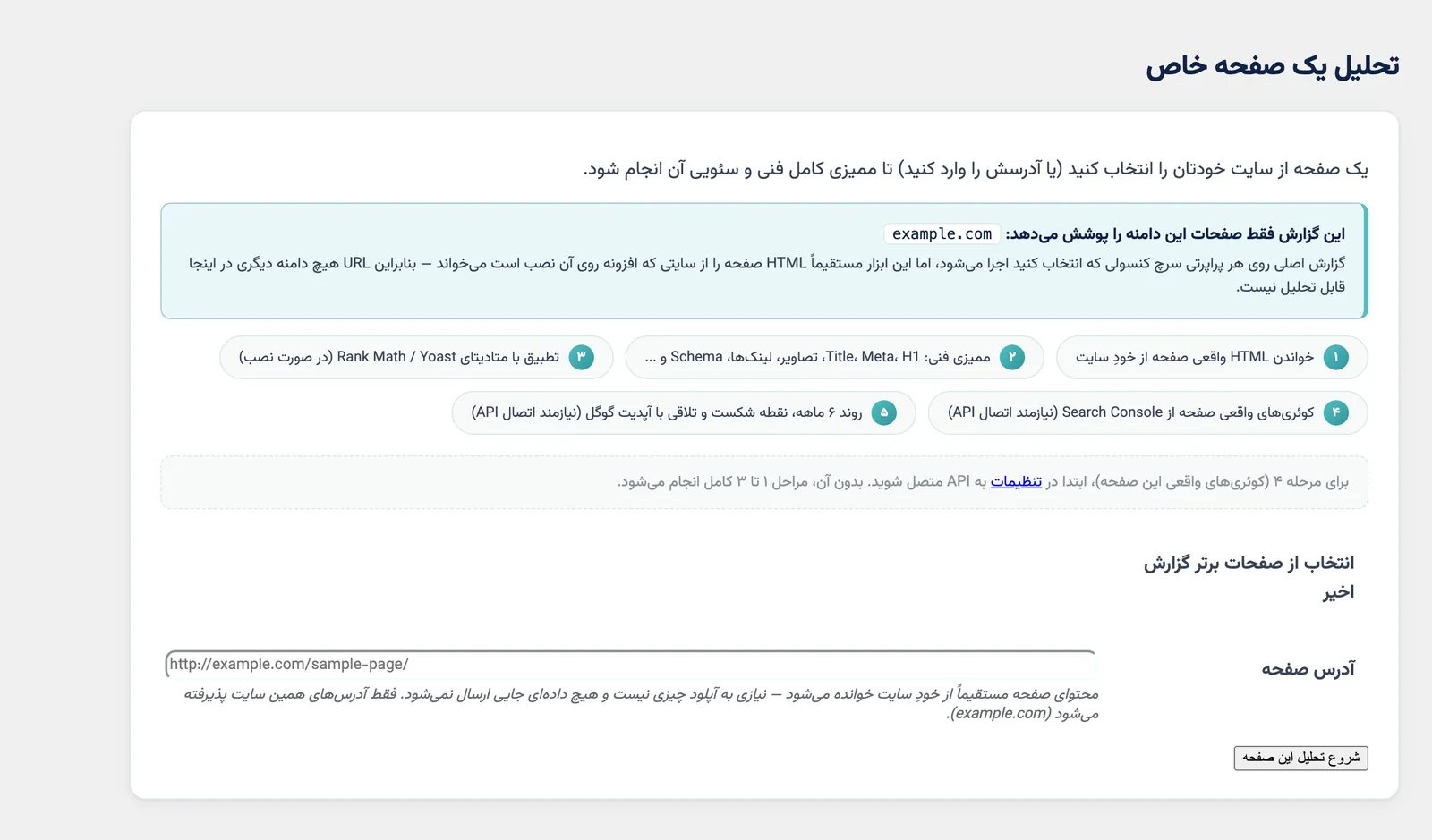
از فهرست کشویی «انتخاب از صفحات برتر گزارش اخیر» یکی از پرکلیکترین صفحهها را انتخاب کنید تا فیلد آدرس خودکار پر شود؛ یا آدرس هر صفحهی دیگری از همین سایت را مستقیم وارد کنید.
۲. بازه را فقط در صورت نیاز تغییر دهید
بهطور پیشفرض، افزونه روند روزانهی ششماهه، مقایسهی ۲۸ روزه و مقایسهی ۹۰ روزه با همان فصل سال قبل را اجرا میکند. از بخش «پیشرفته: تغییر بازه تحلیل» فقط وقتی استفاده کنید که دلیل مشخصی دارید؛ بازهی کوتاه، روند را غیرقابلاتکا میکند.
۳. نتیجه را بخوانید
دکمهی شروع تحلیل این صفحه را بزنید. در نتیجه، اول ایرادهای فنی را ببینید، سپس تطبیق عنوان و توضیحات با Rank Math یا Yoast، و در آخر کوئریها و نقطهی شکست روند. اگر نقطهی شکست با تاریخ یک بهروزرسانی گوگل همزمان باشد، علامتگذاری میشود.
وقتی یک صفحه در «جهشهای بزرگ صفحات» یا «صف بازآفرینی» گزارش اصلی دیده میشود، ما قدم بعدی را همیشه از همین ابزار شروع میکنیم. نقطهی شکست روند معمولاً نشان میدهد افت از یک تغییر فنی آمده یا از بهروزرسانی گوگل.


وارد کردن آدرس سایت دیگر: ابزار فقط صفحههای همین سایت را میپذیرد و آدرس دامنهی دیگر را رد میکند.
کوتاه کردن بازه برای «دادهی تازهتر»: دادهی سرچ کنسول حدود سه روز تأخیر دارد و بازهی کوتاه روند را بیمعنا میکند.
پرسشهای پرتکرار
خطای Timeout در تحلیل صفحه یعنی چه؟
دریافت محتوای صفحه بیش از حد طول کشیده است. اگر صفحه پشت فایروال یا CDN است یا سرور کند پاسخ میدهد، دوباره تلاش کنید.
آیا محتوای صفحه جایی ارسال میشود؟
خیر. صفحه از خود سایت خوانده و روی همان سرور تحلیل میشود.
راهنماهای دیگر افزونه
- راهنمای تنظیمات افزونه
- راهنمای برنامه اقدام
- راهنمای وضعیت ایندکس
- راهنمای درونریزی خزش اسکریمینگ فراگ
- راهنمای گزارشهای کارفرما
- راهنمای آرشیو گزارشها
- راهنمای لاگها
هنوز افزونه را ندارید؟
اگر این راهنما را پیش از خرید میخوانید، توضیحات کامل «سئو و تحلیل سرچ کنسول پالت»، نسخهی فعلی و امکانات هر بخش را در صفحهی افزونه در ژاکت ببینید. پشتیبانی خریداران هم از طریق تیکت ژاکت انجام میشود.